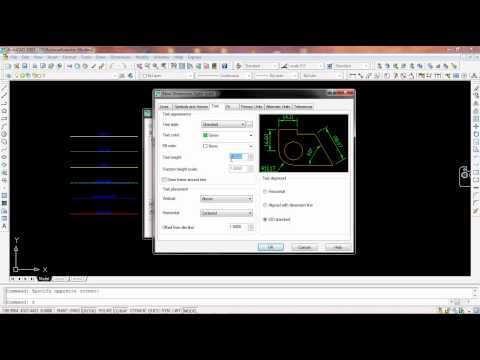
วิธีเปลี่ยนพื้นหลัง Autocad 2011 แบบง่าย ๆ ทำได้ใน 1 นาที

วันนี้เรามาดูวิธีตั้งค่าหน้าตาโปรแกรม Autocad 2011 จากคราวก่อนได้พูดถึงการตั้งค้าหน้าตาทั้งโปรแกรม วันนี้เรามาดูการตั้งสีของพื้นหลังโปรแกรม Autocad หรือพื้นที่ทำงาน หากใครไม่ชอบสีที่โปรแกรมตั้งมาให้ เราก็สามารถปรับแต่งค้าเหล่านี้ได้ง่ายๆไม่กี่คลิ๊ก เริ่มกันเลย


โดยเข้าไปที่ Tool>>Option จะมีป๊อบอัพเด้งขึ้มา(หรือใช้คีย์ลัด พิมพ์ op>>Enter ได้เหมือนกัน)
เลือกที่แท๊ป Display>>Window element จะมีปุ่ม Colour กดที่ปุ่มนั้นทันที

จะมีหน้าต่างเด้งขึ้นมาอีกอันคือ Drawing Window Colour นี่เป็นฟังชั่นการปรับแต่งสีทั้งหมดของโปรแกรม Autocad 2011จากนั้นเราก็ลองเลือกเปลี่ยนสีต่างดู ว่าเราชอบแบบไหน ลองดูครับ ไม่ยากเกินไปนะ เมื่อเลือกสีที่ต้องการได้แล้วก็กด Apply & Close การตั้งค่าสีต่างก็จะแสดงผลออกมา

บทความนี้ติดอันดับการค้นหาใน google ในคีย์เวิดส์
  • ตั้งค่า Autocad
  • เปลี่ยนสี Autocad 2011
  • ปรับแต่ง Autocad

คีย์ลัด Autocad รู้ไว้เร็วกว่าการคลิ๊กแถบเครื่องมือ

ใครที่ทันได้ใช้ Autocad เวอร์ชั่นแรกๆ ตั้งแต่ 2000-2002 คงจะจำคำสั่งทางคีย์บอร์ดที่เป็นคีย์ลัดกันได้ดีนะครับ เพราะเวอร์ชั่นก่อนๆนั้น ยังไม่หรูหราดูดีเหมือนเวอร์ชั้นทุกวันนี้ ที่รูปร่างหน้าตาดีเหลือเกิน และความสามารถก็ยังมากขึ้นอีกด้วย

คำสั่งเหล่านี้เป็นคำสั่งที่ป้อน หรือพิมพ์ลงไปในคีย์บอร์ด ทำให้เราสามารถป้อนคำสั่งโดยไม่ต้องคลิ๊กที่แถบเมนู คำสั่งต่างๆเลย ดังนั้นความรวดเร็วก็มากขึ้นด้วย พูดอย่างนี้ไม่ใช่ว่า"เมาส์" จะไร้ประโยชน์ไปเสียเลย แต่ดูเหมือนการใช้ทั้งเมาส์และคีย์บอร์ดผสานกันนั้น ช่วยเพิ่มประสิทธิภาพการเขียนแบบด้วยโปรแกรม Autocad และประหยัดเวลาลงมากหากใช้อย่างชำนาญ

แล้วจะรู้ได้ไงว่าคีย์ลัดในโปรแกรม Autocad มีอะไรบ้าง ลองมาดูกันครับ โดยเข้าไปที่โปรแกรม Autocad ที่คุณใช้งานอยู่แล้วเข้าไปที่แถบเครื่องมือ

Tools > Customize > Edit Program Parameter (acad.pgp)คลิ๊กเลือก
จะมีหน้าต่างเปิดขึ้นมาเป็นไฟล์ Text ธรรมดานี่เอง ในไฟล์นี้เป็นไฟล์ที่รวมคำสั่งลัดหรือคีย์ลัด Autocad เอาไว้ทั้งหมดครับ เราสารถดูได้ว่าคำสั่งลัดต่างๆมีอะไรบ้าง จำให้หมดนะเพราะเยอะมาก
และเรายังสามารถแก้ไขไฟล์นี้โดยคำสั่งที่เราตั้งขึ้นนั้นจะเปลียนไปทันที่เราบันทึกไฟล์ และรีสตาร์ทโปรแกรมก็ใช้ได้ทันที โยเข้าเปลี่ยนแค่ตัวอักษรบางตัวในคำสั่งนั้น ก็เสร็จแล้วครับ เช่น

คีย์ลัด RO เป็นคำสั่ง"หมุน" แต่ตัวอัษรในคีย์บอร์ดอยู่ห่างกัน ผมก็แก้จาก RO เป็น RT แทน และปิดไฟล์นั้นไป มันจะถามว่าเราต้องการบันทึกสิ่งที่เราแก้ไขไปหรอไม่ คลิ๊ก>> YES  เสร็จเรียบร้อย

ด้านล่างเป็นตัวอย่างคำสั่งที่ผมใช้อยู่บ่อยๆลองดูได้ครับ ไม่ยาก

AR=ARRAY
B=BLOCK
C=CIRCLE
CH=PROPERTIES
CO=COPY
CP=COPY
D=DIMSTYLE
DLI=DIMLINEAR
E=ERASE
ED=DDEDIT
EL=ELLIPSE
ER=EXTERNALREFERENCES
EX=EXTEND
F=FILLET
H=HATCH
I=INSERT
L=LINE
LTS=LTSCALE
M=MOVE
MA=MATCHPROP
MI=MIRROR
ML=MLINE
MO=PROPERTIES
MT=MTEXT
O=OFFSET
OP=OPTIONS
P=PAN
PE=PEDIT
PL=PLINE
PU=PURGE
RE=REGEN
RO=ROTATE
RP=RENDERPRESETS
S=STRETCH
SC=SCALE
SL=SLICE
T=MTEXT
V=VIEW
W=WBLOCK
X=EXPLODE
XL=XLINE
XR=XREF

ว่าแล้วใครที่ไม่ค่อยได้ใช้คีย์ลัดใน Autocad ก็ลองหันมาใช้ดูแล้วจะติดใจในความรวดร็ว และง่ายดายสิ้นดี คงไม่ยากเท่าไรนัก สำหรับใครที่เริ่มใช้ Autocad ใหม่ๆอย่าลืมฟังชั่นนี้ ไม่ต้องปรับแต่งอะไรให้มากมายแค่จำให้ได้ว่า คีย์ลัดของคำสั่งนั้นคืออะไร ใช้ไปบ่อยก็ชินครับ ไม่ยาก

บทความนี้ติดอันดับ google ในวลี
  • การคลิ๊กแถบเครื่องมือ
  • คีย์บอร์ด Autocad
  • คีย์ลัด Autocad

วิธีการเปลี่ยนหน้าตา Autocad 2011 มาเป็นแบบ Classic

หน้าตาของ Autocad 2011 อาจไม่คุ้นมือ กับหลายๆคนที่ใช้เวอร์ชั่นก่อนๆ ไหนจะแถบเครื่องมือที่เปลี่ยนไปมากเสียจนจำไม่ได้ ว่าเครื่องมือต่างที่เคยเรียกใช้นั้นมันอยู่ไหนหนอ ก็เลยอยากจะเปลี่ยนหน้าตา Autocad 2011 มาเป็นแบบ Classic เดิมๆน่าจะคุ้นหน้าตามากว่า ที่จริงแล้วหน้าตาของโปรแกรม Autocad เริ่มเปลี่ยนไปตั้งแต่เวอร์ชั่น 2010 แล้ว

วิธีการเริ่มจาก เปิดโปรแกรม Autocad เวอร์ชั่น 2011 ที่เราติดตั้งลงเครื่องแล้ว หน้าตาก็เปลี่ยนไปมากจริงๆเมื่อเปิดโปรแกรมขึ้นมาแล้วสังเกตุที่โลโก้ของโปรแกรม ด้ายมุมซ้าย-บน จะมีปุ่มเลือกหน้าตาของโปรแกรม(Workspace)ว่าอย่าให้แสดงแบบไหน [3D Basic] คลิ๊กเลือกลงมาที่ Autocad Classic
หน้าตาของโปรแกรมก็จะเปลี่ยนมาเป็นเวอร์ชั่นเดิมๆที่คุ้นหน้าคุ้นตา
และหากเราอยากเปลี่ยนชื่อหน้าตา Workspace นี้เป็นของเราเอง ก็เข้าไปที่เดิม และเลือก Save as >>พิมพ์ชื่อลงไป>>กดปุ่ม Save
เราก็จะชื่อใหม่ที่หน้าตาโปรแกรม เป็นแบบที่คุณตั้งเอง แต่อยากลืมเรียกแถบเครื่องมือต่างๆที่คุณต้องใช้ออกมาก่อนที่จะเปลี่ยชื่อนะครับ

บทความนี้ติดอันดับ google ในคีย์เวิร์ด
  • เปลี่ยนหน้าตา Autocad 2011
  • Autocad Classic
  • แถบเครื่องมือ Autocad 2011

ซื้อโปรแกรม Autocad วันนี้แถมฟรี iPhone

Synergysoft ร่วมกับ บ.ออโตเดสก์ (ประเทศไทย) ออกโปรโมชั่นส่งท้ายปีเก่าต้อนรับปีใหม่ เมื่อซื้อโปรแกรม AutoCAD Inventor 2011ทุกๆรุ่น ซึ่งประกอบด้วย
  • AutoCAD Inventor Suite 2011
  • AutoCAD Inventor Tooling Suite 2011
  • AutoCAD Inventor Professional Suite 2011
  • AutoCAD Inventor Route Systems Suite 2011 
  • AutoCAD Inventor Simulation Suite 2011 
ทุกๆ 5 ไลเซ่นส์กับซินเนอร์จี้ซอฟต์ในราคาปกติ รับฟรี Iphone 4 16 G หรือทุกๆ 1 ไลเซ่นส์ รับฟรี External Harddisk 500 Gb ตั้งแต่ 9 พฤศจิกายน 2553 ถึง 30 ธันวาคม 2553

A9CAD ฟรีแวร์ทางเลือกเทียบชั้น Autocad

หากคุณเป็นอีกคนหนึ่งที่ใช้โปรแกรม Autocad ที่ละเมิดลิขสิทธิ์ อยู่ล่ะ่ก็ วันนี้ขอแนะนำโปรแกรมเขียนแบบที่ทำงานได้ใกล้เคียงกับ Autocad มากตัวหนึ่ง มาให้ดาวน์โหลดไปใช้กันฟรีๆโดยไม่ต้องเสียเงินแม้แต่บาทเดียว เพราะเจ้าของโปรแกรมที่สร้างเจ้าโปรแกรม A9CAD ไ้ด้ปล่อยให้ทุกท่านโหลดไปใช้ได้อย่างฟรีๆ ไม่คิดตังค์เลย(แหม..ใจดีจังเนอะ)

พันธกิจของ A9Tech คือการพัฒนาอย่างรวดเร็วเพื่อเรียนรู้และง่ายต่อการใช้งานราคาไม่แพง แต่ทรงพลังผลิตภัณฑ์ซอฟแวร์สำหรับมืออาชีพด้านวิศวกรรมและนักเรียน

ตัวโปรแกรมไม่หนักเครื่องเลย ฟังชั่นการทำงานที่ง่าย ไม่ยุ่งยาก มีเครื่องไม้เครื่องมือ เอาไว้ใช้งานไม่แพ้โปรแกรม Autocad เลยที่เดียวครับ สามารถเปิดไฟล์งานที่สร้างโดยโปรแกรม Autocad ได้เลยไม่ต้องปรับแต่งค่าใดเลย หรือคุณจะสร้างหรือแก้ไขไฟล์งาน ที่เป็นแปลน 2d ได้ไม่ยากเลย

จะว่าไปแล้วหากคุณไม่สะดวกที่จะใช้โปรแกรม Autocad ของแท้ที่ราคาค่อนข้างแพงได้แล้ว A9CAD น่าจะเป็นอีกทางเลือกหนึ่่งสำหรับคนที่ทุนรอนน้อย และไม่อยากโหลดโปรแกรมเถื่อนมาใช้


บทความนี้ติดอันดับ google ในคีย์เวิร์ด
  • ดาวน์โหลด Autocad ฟรี
  • Autocad ดาวน์โหลดฟรี
  • ฟรีแวร์ autocad

 ผู้พัฒนาโปรแกรม A9CAD http://www.a9tech.com/

The Autodesk Clean Tech Partner Program ซอฟต์แวร์ออกแบบเพื่อความท้าทายในการจัดการสิ่งแวดล้อม

Autodesk Ink เป็นผู้นำระดับโลกด้านซอฟต์แวร์เพื่อการออกแบบ 3D งานเอ็นจิเนียร์และเอ็นเตอร์เทนเม้นต์ สำหรับอุตสาหกรรมหลากหลายไม่ว่าจะเป็นการผลิต, การออกแบบและก่อสร้าง และมีเดียและเอ็นเตอร์เทนเม้นท์ ตั้งแต่ปีพ.ศ. 2525 ที่ได้เริ่มเปิดตัวซอฟท์แวร์ AutoCAD บริษัทออโตเดสก์ได้พัฒนาซอฟต์แวร์ต่างๆออกมาต่อเนื่องเพื่อช่วยลูกค้าสัมผัสประสบการณ์จินตนาการในรูปแบบดิจิตอลก่อนที่สร้างจริง บริษัทที่ติดอันดับ Fortune 100 รวมทั้งบริษัทเจ้าของรางวัลอะเคเดมี่อะวาร์ดด้าน Best Visual Effects ทั้ง 15 บริษัท ต่างใช้ซอฟต์แวร์ออโตเดสก์ เป็นเพื่อคู่ใจในการออกแบบ วิช่วลไลซ์ และจำลองจินตนาการสร้างสรรค์เพื่อประหยัดเวลา ต้นทุน แต่ยังได้คุณภาพ นวัตกรรมล้ำสมัย เพื่อความได้เปรียบในการแข่งขันที่เป็นหนึ่ง

วิธีแก้ปัญหาไฟล์แบบก่อสร้างในโปรแกรม AutoCAD เปิดไม่ได้ ง่ายนิดเดียว

มีหลายครั้งที่คุณเองส่งไฟล์CAD ไปให้เจ้านาย ลูกค้า หรือแม้แต่การส่งงานไปทางอีเมล์และลูกค้าก็โทรมาบอกเราว่า "เปิดไฟล์ไม่ได้" เรามาดูวิธีการแก้ปัญหานี้กันง่ายๆครับ

1.เปิดโปรแกรม Autocad ขึ้นมา ไม่ว่าจะเป็นเวอร์ชั่นไหนก็ตาม แต่คิดว่าเดี๋ยวนี้น่าจะเป็นเวอร์ชั่น 2008 ขึ้นไปแล้วล่ะ

Setting dimention stlye วิธีการตั้งค่าเส้นบอกขนาดให้เป็นไปตามมาตรฐานและวิธีปรับแต่งเส้นบอกขนาดสอน ในการเขียนแบบด้วยโปรแกรม Autocad

เส้นบอกขนาดถือเป็นเครื่องมือสำคัญในการเขียนแบบด้วยโปรแกรม auto cad ในแต่ละประเภทการเขียนแบบมีการใช้เส้นบอกขนาดที่แตกต่างกันตามมาตรฐานทั้งลั...