Showing posts with label Setting. Show all posts

AutocCAD Auto save ขั้นเทพ-บันทึก ตั้งค่า ค้นหา และกู้ไฟล์CAD

ผมเคยเขียนบทความเรื่องการตั้งค่า Auto save.. สำหรับโปรแกรม AutoCAD ไว้นานแล้ว (คลิกที่นี่..เพื่อดูวิธีตั้งค่าให้โปรแกรมบันทึกไฟล์ให้เราแบบอัตโนมัติ)

วันนี้ผมจะมาสอนวิธีตั้งค่าที่สูงขึ้นอีกขั้น และวิธีการค้นหาและกู้ไฟล์คืนมา จะได้ไม่เสียเวลาเขียนใหม่ทั้งหมดเนื่องจาก ไฟดับ คอมดับ คอมค้าง และปัญหาอีกสารพัดที่ทำให้ไฟล์ cad ของคุณหายไป


วิธีแก้ปัญหา Autocad เปิดขึ้นมาหลายหน้าต่าง

วันนี้ "เรียนAutocadออนไลน์" จะมาช่วยหลายๆท่านที่มีปัญหาการเปิดไฟล์งานCad จากคอมพิวเตอร์แล้ว โปรแกรม Autocad จะเปิดขึ้นใหม่ทุกครั้งที่เราเปิดไฟล์จากโฟลเดอร์

(กรณีเปิดจากคำสั่ง Open File ใน Autocad จะไม่เป็น) เหมือนดูด่านล่างนี้ครับ

วิธี Backup ไฟล์งาน Autocad


วันนี้จะมาแชร์ประสบการณ์การ Backup ไฟล์งาน Autocad ให้มีการสำรองข้อมูลทุกครั้งที่เราเปิดไฟล์ ครั้งที่แล้ว เคยเขียนเรื่องการบันทึกไฟล์แบบอัตโนมัตหรือ Auto save.. ไว้แล้ว

แต่ถึงแม้จะตั้งค่าอัตโนมัติไว้ก็ตาม จากประสบการณ์แล้ว ก็ยังมีปัญหาเรื่องว่าไม่บันทึกไว้ด้วยซ้ำไป เพราะเราตั้งค่าไว้นานเกินไป เช่น ตั้งค่าAuto save ไว้ที่ทุกๆ 10นาที แต่โปรแกรมดันมีปัญหาตอนยังไม่ถึง 10นาที มันก็ไม่เซฟให้เรา ดังนั้นการตั้งค่าให้โปรแกรม Autocad ทำการ Backup ไฟล์งาน ให้เราทุกครั้งที่เปิดไฟล์

ตั้งค่า Auto save บันทึกไฟล์อัตโนมัติใน Autocad

การเขียนแบบด้วยคอมพิวเตอร์โดยใช้โปรแกรม Autocad  นั้นเราต้องทำการบันทึกไฟล์ที่เราเขียนขึ้นมาลงไปใน Hard disk ทุกครั้งที่เขียนเสร็จ และเมื่อเราเปิดไฟล์นั้นขึ้นมาอีกครั้งเราก็สามารแก้ไข และบันทึกไว้อีกได้ แต่ถ้าหากเกิดไฟฟ้าดับ คอมแฮงค์ หรืออื่นที่ไม่คาดฝัน ไฟล์ Cad ที่คุณเขียนมาร่วมชั่วโมงก็หายไปโดยอัตโนมัติ โดยที่คุณยังไม่ได้บันทึกงานเขียนแบบของคุณเลย

วิธีเปลี่ยนหน่วยการวัดใน Dimention ของ Autocad 2007

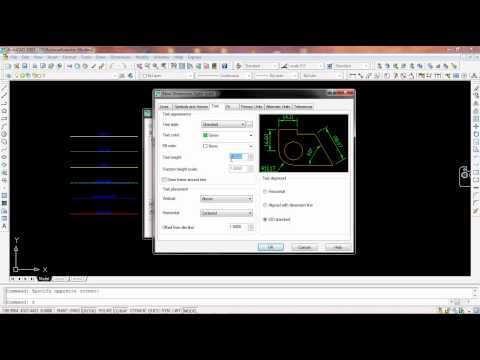
เส้นบอกขนาด หรือ Dimention Style ที่ใช้สำหรับบอกขนาดของวัตถุต่างๆใน Autocad นั้น มีการใช่หน่วยการวัตที่แตกต่างกันไป แล้วแต่งานนั้นๆ สำหรับใครที่ใช้หน่วยการวัดเป็นเมตร มาดูวิธีการเปลี่ยนจากเมตรมาเป็นมิลลิเมตรง่ายๆดังนี้ เปิดไฟล์งานที่เราต้องการแก้ขึ้นมา หากในไฟล์นั้นมี Dimention style หลายอันก็ให้เลือกแก้ไขทีละอัน


  1. ไปที่แถบเครื่องมือ Dimention เลือก Dimention style จะมีกล่องแก้ไขเด้งออกมา
  2. เลือกแท๊บ Primary Unit
  3. แก้ไขตัวเลขในช่ิง Precisoin เป็น 0
  4. แก้ไขตัวเลขในช่ิอง Scale factor เป็น 1000.00 เรียบร้อย กด OK
เท่านี้หน่วยการวัดใน Dimention Style นั้นๆก็จะเปลี่ยนจากหน่วยเมตร มาเป็นหน่วยมิลลิเมตร เราสามารถประยุกต์ใช้วิธีนีี้เปลี่ยนหน่วยการวัดอื่นๆได้เช่นกันนะครับ

ตั้งค่า Plot style ใน Autocad 2007

เราเคยสร้าง Plot style ขึ้นมาเป็นของตัวเองแล้ว วันนี้เราจะมาดูถึงวิธีการตั้งค่า่ต่างๆใน Plot style ของเรา ให้เวลาพิมพ์ออกมาตรงตามมาตรฐานงานเขียนแบบ และดูสวยงามตา ดูง่าย ไม่ยุ่งเหยิง มาเริ่มกันเลยนะครับ


เปิดโปรแกรม Autocad ขึ้นมา
เข้าไปที่ File >>Plot เลือกช่อง Plot style Table ข้างหลังช่อง my style จะมีปุ่มเล็กๆรูปคล้ายปากกาให่เราคลิ๊กเลือกเพื่อเข้าไปปรับแต่ง แก้ไข ตั้งค่าต่างๆของ Plot style

คลิ๊กเลือกตรงปุ่มแก้ไข
หน้าต่าง Plot style table editor ขึ้นมา มี 2ส่วนที่สำคัญ คือ
1.สีของเส้น หรือวัตถุที่เราต้องการตั้งค่าการพิมพ์ มีทั้งหมด 255 สี
2.คุณสมบัติของปากกาที่จะสั่งพิมพ์

ง่ายๆก็คือ เลือกสีที่ต้องการตั้งปากกา แล้วมาตั้งค่าปาากด้านขวามือ เสร็จแล้วกด Save & close


มาดูตัวอย่างที่ผมตั้งค่านะครับ
สี 0-7
Colour=Black
Screen=100
Lineweight=0.15
Linetype=Use object line type
อันอื่นใช่  Use object ทั้งหมด

สี 8-255

Colour=Black
Screen=100
Lineweight=0.00
Linetype=Use object line type
อันอื่นใช่  Use object ทั้งหมด

พอเป็นตัวอย่างนะครับ

วิธีใส่ลวดลายในงานเขียนแบบ AutoCAD ด้วยคำสั่ง Hatch

การเพิ่มลวดลายในโปรแกรม Autocad ในมักจะใช้คำสั่ง hatch เราสามารถเพิ่มความสวยงามในงานเขียนแบบแปลนของเราได้ง่าย และไม่ยุ่งยากเลยครับ

มาเริมที่เราต่องเขียนรูปแบบแปลนต่างๆให้เรียบร้อยดีเสียก่อน อย่าลืมด้วยนะครับ ว่ารูเขียนที่เราต้องการใส่ลวดลายให้มันนั้นต้องมีขอบเขตของเส้นที่แน่นนอน ก็คือ เส้นจะต้องต่อติด บรรจบกัน ไม่ขากออกจากกัน ไม่งั้นแล้ว เราจะไม่สามารถเติมลวดลายให้รูปเขียนนั้นได้


มาเริ่มที่เรียกคำสั่ง Hatch ออกมาก่อนโดยไปแถบเครื่องมือเขียน(Draw Toolbar) จะเขียนไอคอนการใส่ลวดลายอยู่ คลิ๊กเลือกแถบคำสั่งก็จะเปิดขึ้นมา หรือใช้คีย์ลัด(อีกแล้ว)ก็ได้ โดยพิมพ์"h" และกด Enter หรือ Space bar ก็ได้เหมือนกัน แถบคำสั่งก็จะเปิดขึ้นมาว่า Hatch และ Gradient ให้เราเลือก Hatch จะมีแถบอยู่ 3แถบที่จำเป็นต้องใช้ เลือก และใส่ค่าต่างๆลงไป เพื่อให้เกิดลวดลายที่รูปเขียนนั้นๆ คือ


  1.  Type and pattern เลือกประเภทของลวดลาย
  2.  Angle and scale กำหนดมุม และมาตราส่วนของลวกลาย
  3.  Boudaries เลือกพื้นที่หรือรูปเขียนที่เราต้องการใส่ลวดลาย


ทำตามขั้นตอนทั้งหมดที่กล่าวมาแล้วกด Preview เพื่อดูก่อนว่าลวดลายที่เราใส่ไปปนั้นได้ตามที่เราต้องการหรือไม่ หากไม่ก็ลองกลับไปที่ขั้นตอนแรก ไล่มาทุกขั้นตอน อาจมีขั้นตอนไหนที่เราข้าม หรือทำผิด ก็ลองแก้ดู และPreview อีกครั้ง เมื่อได้แล้ว กด "ok" เรียบร้อยครับ เท่านี้เอง ไม่ยากใช่ไหม??

ควบคุมเลเยอร์ (Layer Function) ใน Autocad ขั้นเซียนเค้าทำไง? มาดูกัน

เลเยอร์คือ การแบ่งชั้นของวัตถุใน Autocad เพื่อให้ง่ายในการเปลี่ยนแปลง แก้ไขวัตถุนั้น

และการกำหนดเส้นหรือวัตถุให้อยู่เลเยอร์ใดๆนั้น "ควรจัดให้อยู่ในหมวดหมู่เดียวกัน" หรือมีลักษณะ เส้น สี หรือ สิ่งใดสิ่งหนึ่งที่เหมือนกัน ไม่ควรสร้างเลเยอร์มากเกินไป เพราะจะทำให้เราจำไม่ได้

และสับสน ในแผ่นงาน 1แผ่นหรือ 1ไฟล์ควรมีเลเยอร์ตั้ง 10-20 เท่านั้น ไม่ควรมากกว่านี้ และการตั้งชื่อเลเยอร์ไม่ควรตั้งชื่อยาวเกินไป ให้สั้น กระชับ เข้าใจได้ เช่น

เลเยอร์ที่เป็นเป็นงานสถาปัตฯเราควรใช้ชื่อว่า Tect แทนที่จะใช้คำว่า Architecture ซึ่งยาวเกินไป เป็นต้น

แถบเครื่องมือการควบคุมเลเยอร์มีอยู่ในแถบเครื่องดั่งเดิมของ Autocad แบบ classic อยู่แล้ว ถ้าไม่มีให้เรียกแถบเครื่องมือควบคุมเลเยอร์ออกมาโดย คลิ๊กขวาที่แถบเครื่องมือและจะมีถาดเครื่องมือเลื่อนอกมา ให้เราคลิ๊กเลือกที่ Layer และ Layer II ออกมา

มาดูความสามารถของเครื่องมือควบคุมเลเยอร์นี้ดูว่ามีอะไรบ้างครับ ตามรูปด้านล่าง
  1. Layer properties manager ปุ่มควบคุมและจัดการเลเอยร์ทั้งหมด สร้าง แก้ไข จัดการคุณสมบัติ หรือแม้แต่ ลบเลเอยร์นั้นนั้นทิ้งไป เมื่อไม่ได้ใช้
  2. Turn a layer ON-OFF ปุ่มเปิดเลเยอร์ เมื่อเปิดปุ่มนี้จะสว่างเป็นสีขาว หากปิดปุ่มนี้จะเป็นสีเทา
  3. Freeze all layer ปุ่มตรึงเลเยอร์ทั้งมุมมองใน model และ layout
  4. Freeze layer ปุ่มตรึงเลเยอร์ให้อยู่กับที่ สามารถเปลี่ยนแปลงแก้ไขได้ แต่ไม่สามารถย้ายตำแหน่งได้จนกว่าจะปิดปุ่ม Freeze layer ออกเสียก่อน
  5. Lock layer ปุ่มล๊อคและปลดล๊อคเลเยอร์ ไม่สามารแก้ไข เปลี่ยนแปลง หรือย้ายไปไหนได้ ต้องกดปุ่มปลดล๊อคเสียก่อน
  6. Colour ปุ่มแสดงสีของเลเยอร์นั้นๆ
  7. Make object's layer current ปุ่มเลือกเส้น หรือวัตถุใดๆให้เป็นเลเยอร์ปัจจุบัน
  8. Layer previos ปุ่มย้อนกลับไปใช้เลเยอร์เดิม
  9. Name คือ ชื่อของเลเยอร์นั้นๆ (อันนี้อยากบอกจริงๆ)

เมื่อทราบถึงฟังชั่นต่างๆของ Layer manager แล้วเราสามารถที่จะใช้ให้เป็นไปตามความต้องการ เพิ่มความเร็ว ในการเขียนแบบ Autocad  และการสร้างหรือแก้ไขเลเยอร์นั้นสามารถเรียกเครื่องมือได้โดยการกดปุ่มที่1 Layer properties manager

หรือใช้คีย์ลัดโดยการพิมพ์ la>>enter หรือไปที่แถบเมนู Format>>layer ก็จะปรากฏหน้าต่างการจัดการ สร้าง แก้ไข หรือแม้แต่ลบเลเยอร์

อย่าลืมนะครับว่า Autocad เป็นเพียงเครื่องมือที่เข้ามาช่วยในการเขียนแบบรวดเร็ว และสะดวกมากขึ้น ถ้าหากมันทำให้การเขียนแบบช้าลงมันคงไม่ถูกวัตถุประสงค์ อย่าเพิ่งเครียดกับการหัดใช้เครื่องมือต่างๆ ค่อยๆเรียนรู้ไปทีละอย่างนะครับ

Autocad มีฟังชั่นให้ใช้เยอะการสร้างเส้นหรือแก้ไข อาจมีหลายวิธีที่สามารถสร้างวัตถุให้เหมือนกันได้ และขอบอกที่ทริคหนึ่งเกี่ยวกับเลเยอร์ที่คุณอาจไม่รู้คือ

เลเยอร์ Defpoints ไม่สามารถลบได้ และเมื่อวัตถุหรือเส้นใดๆที่อยู่ในเลเยอร์นี้เมื่อสั่งพิมพ์ออกมา จะไม่เห็นเส้นหรือวัตถุนั้น  

รวมคำสั่งลัด หรือคีย์ลัดใน Autocad ขั้นเทพ เรียกคำสั่งง่าย ๆ ด้วยปลายนิ้ว!


คำสั่งลัดหรือ Short cut command ใน Autocad ที่เราจะมาเรียนรู้กันในวันนี้ เป็นคำสั่งลัดทางคีย์บอร์ดที่ทำให้การเขียนแบบเร็วขึ้น และสามารถเข้าไปแก้ไขในส่วนต่างของไฟล์งานต่างๆ ที่หลายหลายคำสั่ง จากคราวก่อนที่เคยบอกไปเกี่ยวกับคีย์ลัด แต่ขั้นนี้เป็นขั้นสูงขึ้นอีกนิดหนึ่ง ใครที่ยังไม่รู้เกี่ยวกับคีย์ลัด Autocad ให้กลับไปอ่านที่นี่ครับ

คีย์ลัดที่จะนำมาบอกเล่ากันวันนี้เป็นคีย์ลัดที่ประกอบด้วยการ

"กดคีย์บอร์ด 2ปุ่มพร้อมๆกันเพื่อเรียกแถบเครื่องมือต่างออกมาใช้งาน"

ทั้งแบบ แถบเครื่องมือแก้ไข แถบเครื่องมือการสร้าง เป็นต้น เรามาดูกันเลยครับ


  • ปุ่ม Ctrl+1 คือการเรียกแถบคุณสมบัติวัตถุ(Properties) คุณสามารถดูคุณสมบัติของวัตถุนั้นๆว่ามีอะไรบ้าง เป็นเส้น หรือ block     สีอะไร เลเยอร์อะไร และคุณสามารถเปลี่ยนแปลง แก้ไขวัตถุเหล่านี้ได้จากแถบคุณสมบัตินี้ได้เลยครับ

  • ปุ่ม Ctrl+2 คือการเรียกแถบเครื่องมือการแทรกไฟล์อื่นที่เป็นบล๊อก(Designcenter) หรืองานอื่นที่คุณสร้างเอาไว้และต้องการแทรกเข้ามาอย่างรวดเร็ว คุณสามารถทำได้ง่ายและเข้าถึงไฟล์งาน Autocad ทุกไฟล์ที่อยู่ในเครื่อง

  • ปุ่ม Ctrl+3 คือการเรียกแถบคำสั่งอเนกประสงค์(Tools palettes)รวมคำสั่งหลายๆคำสั่งอยู่แถบเครื่องมือ
  • ปุ่ม Ctrl+4 คือการเรียกคำสั่งสร้างแผ่นงานใหม่(Sheet set Manager) เป็นคำสั่งสำหรับการสร้างแผ่นงานใหม่ หรือปรับแต่งแผ่นงาน
  • ปุ่ม Ctrl+5 คือการเรียกคำสั่งช่วยเหลือ(Info palette) เป็นอีกหนึ่งคำสั่งช่วยเหลือ เหมือนคำสั่ง Help ที่ใช้คีย์ลัด F1 นั้นและครับ เพียงแต่อันนี้มาในแบบแถบคำสั่งแทน
  • ปุ่ม Ctrl+6 แถบเครื่องมือ (DBconnect Manager) เป็นคำสั่งเข้าถึงข้อมูลไฟล์งานในเซิฟเวอร์ส่วนกลาง
  • ปุ่ม Ctrl+7 เรียกแถบเครื่องมือ (Makeup set Manager) คำสั่งเปิดไฟล์งานอีกคำสั่งหนึ่ง
  • ปุ่ม Ctrl+8 คำสั่งเรียกเครื่องคิดเลขเร็วออกมาใช้ (Qiuck Calulator)
  • ปุ่ม Ctrl+9 คำสั่งปิด-เปิดแถบแสดงคำสั่งหรือ (Hide command line)ที่อยู่ด้านล่างของหน้าจอ
  • ปุ่ม Ctrl+0 คำสั่งปิด-เปิดเครื่องมือต่างในหน้าต่าง Autocad เป็นคำสั่งซ่อนเครื่องมือต่างในหน้าจอ ทำให้เกิดมุมมองแบบเต็มจอ เพี่อเพิ่มพื้นที่ทำงานให้มากขึ้น

หากต้องการปิดแถบเครื่องมือเหล่านี้ก็คลิ๊กปิดที่แภบเครื่องมือได้เลย หรือกดปุ่มลัดนั้นอีกครั้งก็ได้ อย่าลืมสำหรับคีย์ลัดเหล่านี้ใช้ได้กับ Autocad แบบ Classic เท่านั้น ถ้าเป็นรุ่น 2009 ขึ้นไปไม่สามรถใช้ได้ ให้เปลี่ยนพื้นที่ทำงาน (Work space) ให้เป็นแบบ Classic ก่อน ดูวิธีเปลี่ยนที่นี่ครับ

วิธีเปลี่ยนพื้นหลัง Autocad 2011 แบบง่าย ๆ ทำได้ใน 1 นาที

วันนี้เรามาดูวิธีตั้งค่าหน้าตาโปรแกรม Autocad 2011 จากคราวก่อนได้พูดถึงการตั้งค้าหน้าตาทั้งโปรแกรม วันนี้เรามาดูการตั้งสีของพื้นหลังโปรแกรม Autocad หรือพื้นที่ทำงาน หากใครไม่ชอบสีที่โปรแกรมตั้งมาให้ เราก็สามารถปรับแต่งค้าเหล่านี้ได้ง่ายๆไม่กี่คลิ๊ก เริ่มกันเลย


โดยเข้าไปที่ Tool>>Option จะมีป๊อบอัพเด้งขึ้มา(หรือใช้คีย์ลัด พิมพ์ op>>Enter ได้เหมือนกัน)
เลือกที่แท๊ป Display>>Window element จะมีปุ่ม Colour กดที่ปุ่มนั้นทันที

จะมีหน้าต่างเด้งขึ้นมาอีกอันคือ Drawing Window Colour นี่เป็นฟังชั่นการปรับแต่งสีทั้งหมดของโปรแกรม Autocad 2011จากนั้นเราก็ลองเลือกเปลี่ยนสีต่างดู ว่าเราชอบแบบไหน ลองดูครับ ไม่ยากเกินไปนะ เมื่อเลือกสีที่ต้องการได้แล้วก็กด Apply & Close การตั้งค่าสีต่างก็จะแสดงผลออกมา

บทความนี้ติดอันดับการค้นหาใน google ในคีย์เวิดส์
  • ตั้งค่า Autocad
  • เปลี่ยนสี Autocad 2011
  • ปรับแต่ง Autocad

วิธีการเปลี่ยนหน้าตา Autocad 2011 มาเป็นแบบ Classic

หน้าตาของ Autocad 2011 อาจไม่คุ้นมือ กับหลายๆคนที่ใช้เวอร์ชั่นก่อนๆ ไหนจะแถบเครื่องมือที่เปลี่ยนไปมากเสียจนจำไม่ได้ ว่าเครื่องมือต่างที่เคยเรียกใช้นั้นมันอยู่ไหนหนอ ก็เลยอยากจะเปลี่ยนหน้าตา Autocad 2011 มาเป็นแบบ Classic เดิมๆน่าจะคุ้นหน้าตามากว่า ที่จริงแล้วหน้าตาของโปรแกรม Autocad เริ่มเปลี่ยนไปตั้งแต่เวอร์ชั่น 2010 แล้ว

วิธีการเริ่มจาก เปิดโปรแกรม Autocad เวอร์ชั่น 2011 ที่เราติดตั้งลงเครื่องแล้ว หน้าตาก็เปลี่ยนไปมากจริงๆเมื่อเปิดโปรแกรมขึ้นมาแล้วสังเกตุที่โลโก้ของโปรแกรม ด้ายมุมซ้าย-บน จะมีปุ่มเลือกหน้าตาของโปรแกรม(Workspace)ว่าอย่าให้แสดงแบบไหน [3D Basic] คลิ๊กเลือกลงมาที่ Autocad Classic
หน้าตาของโปรแกรมก็จะเปลี่ยนมาเป็นเวอร์ชั่นเดิมๆที่คุ้นหน้าคุ้นตา
และหากเราอยากเปลี่ยนชื่อหน้าตา Workspace นี้เป็นของเราเอง ก็เข้าไปที่เดิม และเลือก Save as >>พิมพ์ชื่อลงไป>>กดปุ่ม Save
เราก็จะชื่อใหม่ที่หน้าตาโปรแกรม เป็นแบบที่คุณตั้งเอง แต่อยากลืมเรียกแถบเครื่องมือต่างๆที่คุณต้องใช้ออกมาก่อนที่จะเปลี่ยชื่อนะครับ

บทความนี้ติดอันดับ google ในคีย์เวิร์ด
  • เปลี่ยนหน้าตา Autocad 2011
  • Autocad Classic
  • แถบเครื่องมือ Autocad 2011

Setting dimention stlye วิธีการตั้งค่าเส้นบอกขนาดให้เป็นไปตามมาตรฐานและวิธีปรับแต่งเส้นบอกขนาดสอน ในการเขียนแบบด้วยโปรแกรม Autocad

เส้นบอกขนาดถือเป็นเครื่องมือสำคัญในการเขียนแบบด้วยโปรแกรม auto cad ในแต่ละประเภทการเขียนแบบมีการใช้เส้นบอกขนาดที่แตกต่างกันตามมาตรฐานทั้งลั...