Showing posts with label Edit. Show all posts

Offset Preview ฟีเจอร์ใหม่ใน Autocad 2013

ใน Autocad 2013 เวอร์ชั่นใหม่ล่าสุดจาก Autodesk มีอะไรใหม่มาให้เราได้ใช้เพิ่มความสะดวกรวดเร็วในการเขียนแบบให้มากขึ้นด้วย และหนึ่งใน Feature ใหม่จาก Autocad 2013 ก็คือ"Offset Preview" ที่สามารถโชว์เส้นที่เราต้องการ Offset ก่อนที่เราจะใช้มัน ทำให้เรามองเห็นลักษณะเส้นหรือวัตถุที่เราต้องการจะ Offset นั้นๆ ลองมาดูวีดีโอประกอบโดย Robert Green ที่อธิบายฟีเจอร์นี้ไว้อย่างดี และทำให้ดูด้วย


ข้อสังเกตุจากคำสั่ง Offset ในเวอร์ชั่นเก่าๆเราจะไม่สามารถเห็นเส้นที่เราต้องการได้เลย ต้องป้อนค่าหรือป้อนคำสั่งจนเสร็จสิ้นจึงจะปรากฏรูปร่างหน้าตาออกมา หากผิด เพี้ยนไปก็ต้องลบออกแล้วทำใหม่ ฟีเจอร์ Offset Preview ใน Autocad 2013 นี้ทำให้เราสามารถเห็นเส้นที่เราจะทำการ Offset ก่อนได้ด้วย 

วิธีแก้ปัญหา Autocad เปิดขึ้นมาหลายหน้าต่าง

วันนี้ "เรียนAutocadออนไลน์" จะมาช่วยหลายๆท่านที่มีปัญหาการเปิดไฟล์งานCad จากคอมพิวเตอร์แล้ว โปรแกรม Autocad จะเปิดขึ้นใหม่ทุกครั้งที่เราเปิดไฟล์จากโฟลเดอร์

(กรณีเปิดจากคำสั่ง Open File ใน Autocad จะไม่เป็น) เหมือนดูด่านล่างนี้ครับ

Autocad low memory ทำไงดี? มาดูวิธีแก้ไขและป้องกัน


เคยกันไหมที่ Autocad ของคุณมีหน้าต่างเด้งขึ้นมาว่า "Autocad low Memory" และเราไม่สามารถใช้คำสั่งใดๆได้เลยแม้กระทั้งบันทึกข้อมูล

วันนี้ลองมาดูวิธีแก้ไขกันครับ ว่าจะทำยังไงให้บันทึกข้อมูลได้ จะได้ไม่เสียเวลาเขียนใหม่กัน

เคอร์เซอร์ใน Autocad หายทำไงดี?

วันนี้จะมาแชร์ประสบการณ์การใช้งาน Autocad ให้เพื่อนๆในบล็อคได้รู้กันครับเรื่ืองที่ว่าเขียนแบบอยู่ดีๆกำลังเมามันกับการลากเมาส์ทำงานไปบนหน้าจอ

เผอิญไปกดปุ่มไหนไม่รู้เคอร์เซอร์ใน Autocad หายไปซะงั้น วันนี้เลยจะมาบอกวิธีเอาเคอร์เซอร์กลับมาเหมือนเดิมนะครับ

การแก้ไขตัวอักษรใน Auocad หลายๆตัวพร้อมกัน

ตัวอักษรหรือ Text ใน Autocad บางครั้งเขียนผิด หรือมีการเปลี่ยนแปลงแบบ ตัวเดียวไม่เป็นไร แต่หากเยอะๆก็เมื่อยมือกันหล่ะครับกว่าจะแก้จบ ดังนั้นวันนี้มาเรียนรู้วิธีแก้ตัวหนังสือในไฟล์งาน Autocad หลายๆตัว พร้อมกันครับ

เริ่มกันเลยครับ ไปที่แถบเครื่องมือแก้ไข หรือ Edit เลื่อนลงมาที่ Find หรือใช้คีย์ลัด กด Alt+e+ f  กด e ก่อนแล้วค่อยกด f โดยที่ยังกดปุ่ม Alt ค้างอยู่นะครับ

จากนั้นหน้าต่างการค้นหาจะขึ้นมาให้เราเลือก ตัวอักษรเพื่อแก้ไขตามรูปด้านล่างนี้ครับ

จัดการแถบคำสั่ง commamd line


Command Line คือ แถบแสดงการคำสั่งต่างๆที่เราป้อนเข้าไป การเลือกคำสั่งย่อยต่างๆในคำสั่งหลักนั้น ต้องอาศัยการอ่าน Command Line จึงจะสามารถใช้คำสั่งนั้นไ้ดอย่างถูกต้องแม่นยำ
เช่น  Command: c CIRCLE Specify center point for circle or [3P/2P/Ttr (tan tan radius)]:

คำสั่งเขียนวงกลม พิมพ์ "c" แล้วเคาะ  โปรแกรมจะถามต่อไปว่า
 Specify center point for circle or [3P/2P/Ttr (tan tan radius)]: 
 Specify center point for circle= ระบุจุดศูนย์สำหรับวงกลม
 Specify center point for circle or =ระบุจุดศูนย์สำหรับวงกลม หรือ
 [3P/2P/Ttr (tan tan radius)]:  อันนี้คือคำสั่งย่อยในการเขียนวงกลม ซึ่งต้องอาศัย Command Line
ดังนั้นวันนี้เรามาเรียนรู้การจัดการ Command Line กันครับ

วิธีลบเลเยอร์ใน AutoCAD

ผมเคยเขียนเรื่อการควบคุมเลเยอร์เอาไว้(อ่านที่นี่..) วันนี้จะมาว่ากันในเรื่องวิธีลบเลเยอร์ที่เราไม่ต้องการออก เพราะเราไม่ต้องการจะใช้เลเยอร์นั้นแล้ว หรือมันมีมากเกินไป ทำให้จัดการยาก ดังนั้นวันนี้มาลบเลเยอร์ออกไปด้วยวิธีดังต่อไปนี้

Lock file AutoCAD ห้ามคนอื่นเปิดดู

วันนี้ผมขอเสนอวิธีการ Lock file .DWG ที่คุณสามารถตั้งรหัสผ่านของคุณ แล้วคนอื่นก็สามารถเปิดเข้าดูไฟล์งาน AutoCAD ของคุณได้ นอกจากคุณจะบอกรหัสผ่านที่คุณตั้งไว้ให้คนอื่นได้รู้ การล๊อคไฟล์ออโต้แคตนี้ สามารถช่วยป้องกันข้อมูลที่สำคัญ ไม่ให้คนอื่นได้รู้ ได้เห็น 

ทำไงให้ไฟล์CADเล็กลง


ไฟล์CAD (.dwg, .dxf, etc) ที่มีขนาดใหญ่เกินไปมักเป็นปัญหาเสมอ ไม่ว่าจะเป็นการเรียกเปิดไฟล์ การแก้ไข หรือเขียนแบบต่างๆ มักช้าลงด้วย เรียกกันง่ายๆก็คือกินแรมนั้นเอง

 เครื่องทำงานช้าลง เครื่องอืก ทำอะไรก็สะดุด และเวลาส่งไฟล์งานไปกับอีเมล์ก็มักเป็นปัญหาอีกอย่าง ของใครหลายคนที่ต้องส่งงานผ่านอีเมล์ มาลองดูแนวทางในการลดขนาดไฟล์งาน CAD ให้เล็กลงกันนะครับ

เขียนวงเมฆในโปรแกรม AutoCAD ยังไงให้สวย

เครื่องหมายวงเมฆ(Revision cloud) ในแบบ คือ เครื่องหมายที่บ่งบอกว่ามีการแก้ไขแบบนั้น ทุกครั้งที่ทำการแก้ไขแบบ จะต้องทำวงเมฆไว้เสมอ เพื่อให้คนที่นำแบบไปใช้งานได้รู้ว่าแบบมีการเปลี่ยนแปลงไปจากเดิม แต่ปัญหาของการเขียนวงเมฆ

ในโปรแกรม AutoCAD นั้นก็คือ เขียนออกมาแล้วไม่สวย, วงไม่เท่ากันมีความหนาไม่เท่ากัน วันนี้เรามาดูวิธีการเขียนวงเมฆยังไงให้ออกมาสวยและเป็นระเบียบโดยเริ่มจากการเขียนต่อเนื่อง(Poly line) ย้ำนะครับว่าต้องเป็นเส้นต่อเนื่องเท่านั้น จะใช้คำสั่ง Line เขียนเส้นไม่ได้ ในที่นี่ผมขอใช้คำสั่งสร้างรูปสี่เหลี่ยมแล้วนะครับเพราะมันเป็นเส้นต่อเนื่อง ใช้ได้เหมือนกัน หรือคุณจะเลือกใช้คำสั่ง Poly line เลยก็ได้ครับ


Command: rec
Specify first corner point or [Chamfer/Elevation/Fillet/Thickness/Width]:
ขนาดรูปสี่เหลี่ยมนี้ไม่ต้องกำหนดขนาดที่แน่นอนก็ได้นะครับ ลากจากมุมหนึ่งไปอีกมุมหนึ่งให้ครอบคลุมพื้นที่ที่เราต้องการวงเมฆ จากนั้นเรียกใช้เครื่องมือทำวงเมฆเลยครับโดยเข้าไปที่

Draw>>Rivistion cloud หรือคุณสามารถคลิกเลือกจากแถบเครื่องมือที่หน้าจอได้เลยก็ได้

คำสั่งเป็นดังนี้ครับ
Command: _revcloud เมื่อคุณเรียกคำสั่งเขียนวงเมฆออกมา
Specify start point or [Arc length/Object/Style] : s มีคำสั่งย่อยให้เลือก 3คำสั่ง พิมพ์ “s” แล้ว Enter เพื่อกำหนดลักษณะวงเมฆ

Select arc style [Normal/Calligraphy] : c  มีลักษณะให้เลือก 2 อย่าง พิมพ์ “c” แล้ว Enter เพื่อเลือก Calligraphy เส้นที่ออกมาจะเป็นเส้นหนา

Arc style = Calligraphy อันนี้คือลักษณะที่เราเลือกแล้ว

Specify start point or [Arc length/Object/Style] : a กลับสู่คำสั่งหลักเมื่อเราเลือกลักษณะวงเมฆเสร็จแล้ว พิมพ์ “a” แล้ว Enter เพื่อกำหนดขนาดของวงเมฆที่เราต้องการ

Specify minimum length of arc <0.2000>: .3 จากนั้นใส่ตัวเลขขนาดของวงเมฆที่ต้องการ พิมพ์ “ขนาดที่ต้องการ” แล้ว Enter

Specify maximum length of arc <0.3000>: .3 อันนี้ก็เช่นกันครับ ใส่ขนาดที่ต้องการ แนะนำให้ใส่เท่ากัน แล้ว Enter ขนาดวงเมฆจะได้เท่าๆกัน

Specify start point or [Arc length/Object/Style] <Object>: o จากนั้นพิมพ์ “o” แล้ว Enter เพื่อเลือกวัตถุก็คือเส้นสี่เหลี่ยมที่เราสร้างไว้ในตอนแรก

Select object: เลือกวัตถุ
Reverse direction [Yes/No] :  n  คำสั่งถามว่า “ต้องการกลับด้านวงเมฆหรือไม่?” คำตอบคือ ไม่ พิมพ์ “n” แล้ว Enter

Revision cloud finished.


เพียงเท่านี้คุณก็จะมีวงเมฆสวยๆและเป็นระเบียบสำหรับแบบที่แก้ไขของคุณแล้วล่ะครับ อาจจะดูสลับซับซ้อน และยุ่งยากซักหน่อย แต่ทำบ่อยๆก็จะคล่องครับ

การคัดลอกวัตถุ Autocad

การคัดลอก(Copy) วัตถุหรือสิ่งใดใน autocad สามารถทำได้ง่ายๆไม่ยากเลยครับ คุณเพียงแค่
  1. เปิดไฟล์งานต้นทางที่จะคัดลอก และไฟล์ปลายทางที่จะนำวัตถุนั้นไปวาง
  2. เลือกวัตถุที่ต้องการคัดลอก(อ่านเรื่องการเลือกวัตถุใน Autoocad คลิ๊ก)
  3. กด Ctrl+Shift+C
  4. เลือกจุดอ้างอิงแหน่ง ด้วยการคลิ๊กซ้ายที่จุดนั้น
  5. เปิดไฟล์ cad ที่ต้องการวางวัตถุที่คัดลอกมา
  6. กด Ctrl+V เพื่อวางวัตถุที่เราคัดลอกมา

วิธีเลือกวัตถุใน Autocad

การเลือกวัตถุใน Autocad นั้น มีความสำคัญอย่างมาก เพราะทุกครั้งที่เราต้องการจะแก้ไขวัตถุใดๆใน Autocad จะต้องทำการเลือกวัตถุนั้นก่อนเสมอ แต่การเลือกวัตถุนั้นมีทริค และเทคนิคบางอย่างทีคุณอาจมองข้ามไป ใครรู้แล้วไม่ต้องอ่านนะครับ อยากเขียนให้คนที่ยังไม่รู้อ่าน


  1. เลือกวัตถุโดยการคลิ๊กที่วัตถุนั้นเลย เป็นวิธีพื้นฐานง่ายๆที่ใช้เลือกวัตถุจำนวนไม่มากนัก และเฉพาะเจาะจงมาก เพราะหากเลือกโดยการคลิ๊กหลายๆอัน เป็นร้อยยังงี้ คงเมื่อยมือแย่ และนานกว่าจะเลือกได้ทั้งหมด ดังนั้นจึงมีวิธีต่อไป
  2. เลือกวัตถุโดยการคลุมวัตถุนั้น โดยการเลือกจากด้านขวามือ ไปทางด้านซ้าย วิธีนี้สามารถเลือกวัตถุได้หลายอันในครั้งเดียว โดย ไม่ต้องไม่ต้องคลุมวัตถุนั้นทั้งชิ้น แค่คลุมส่วนใดส่วนหนึ่งของวัตถุ ก็สามารถเลือกได้เลย
  3. เลือกวัตถุโดยการคลุมจากซ้ายมาขวา วิธีนี้สามารเลือกวัตถุได้หลายชิ้นเหมือนวิธีที่ 2 แต่ต้องคลุมให้หมดทั้งอัน ไม่สามารถเลือกแค่ส่วนใดส่วนหนึ่งของวัตุได้
เลือกวัตถุโดยการคลุมจากขวามาซ้าย

เลือกวัตถุโดยการคลุมจากซ้ายมาขวา

สามวิธีการเลือกวัตถุที่คุณต้องเรียนรู้และจดจำให้ได้ กอ่นที่จะใช้ Autocad จนชำนาญ และการเลือกอีกแบบหนึ่งก็คือ การเลือกวัตถุทั้งหมดโดยการกด Clt+A สามารถเลือกวัตถุทั้งหมดในไฟล์นั้นเลย

พื้นฐานการเขียนเส้นบอกระยะกัน (Dimention styte) และวิธีตั้งค่าใน AutoCAD

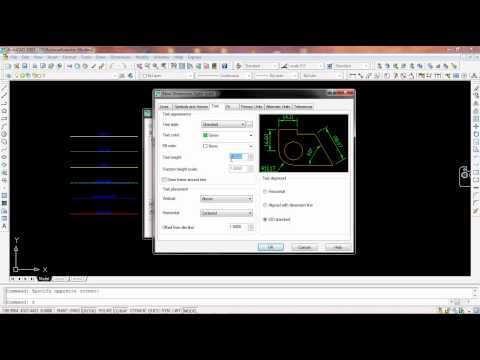
การบอกขนาดในโปรแกรม Autocad นั้นมีฟังชั่นในเลือกปรับแต่งได้หลายอย่างมากๆ บอกได้เลยว่าปรับแต่งได้อย่างที่คุณต้องการได้เลย คุณอยากให้เส้นบอกขนาด ระยะแสดงผลออกมาอย่างไรก็สามารถปรับแต่งค่าใน Dimention Styte ได้เลยครับ แต่เรื่องการปรับแต่งนั้นค่อยมาว่ากันทีหลัง วันนี้ก็มาทำความรู้จักกับเส้นบอกขนาดหรือ Dimention styte

เส้นบอกขนาด หรือ Dimention styte เป็นเครื่องมือในการบอกขนาด วัดระยะ วัดมุม วัดความยาว วัดความกว้าง ของวัตถุต่างๆที่เราสร้างขึ้นมาการเรียกใช้คำสั่งต่างๆใน Dimention styte นั้นสามารถเรียกใช้จากหลายคำสั่ง ได้แก่


จากแถบเครื่องมือโดยตรงไปที่
Dimention แล้วเลือกเส้นบอกระยะที่เราต้องการเช่น
  • Liner เส้นบอกระยะของเส้นตรง
  • Aligned เส้นบอกระยะที่เป็นเส้นเอียง
  • Radius เส้นบอกองศา
  • Diameter ส้นวัดขนาดเส้นผ่านศุนย์กลาง

จากคีย์ลัด Autocad ที่เคยเขียนไปแล้วก็มีบอกไว้เหมือนกันครับ เช่น
  • DLI คือLiner เส้นบอกระยะของเส้นตรง
  • DCE,       DIMCENTER
  • DCENTER,   ADCENTER
  • DCO,       DIMCONTINUE
  • DDA,       DIMDISASSOCIATE
  • DDI,       DIMDIAMETER
เป็นต้น

โดย Dimention styte นี้จะเป็นค่าที่เครื่อง หรือโปรแกรมกำหนดมาให้แล้ว หากเราต้องการปรับแต่ง เส้นบออกขนาด คุณสามารถเข้าไปแก้ไข เพิ่มเติม Dimention styte ได้ที่แถบเครื่อง Dimention เลือก Dimention styte คุณสามารถปรับแต่งค่าต่างๆได้เลย

วิธีใส่ลวดลายในงานเขียนแบบ AutoCAD ด้วยคำสั่ง Hatch

การเพิ่มลวดลายในโปรแกรม Autocad ในมักจะใช้คำสั่ง hatch เราสามารถเพิ่มความสวยงามในงานเขียนแบบแปลนของเราได้ง่าย และไม่ยุ่งยากเลยครับ

มาเริมที่เราต่องเขียนรูปแบบแปลนต่างๆให้เรียบร้อยดีเสียก่อน อย่าลืมด้วยนะครับ ว่ารูเขียนที่เราต้องการใส่ลวดลายให้มันนั้นต้องมีขอบเขตของเส้นที่แน่นนอน ก็คือ เส้นจะต้องต่อติด บรรจบกัน ไม่ขากออกจากกัน ไม่งั้นแล้ว เราจะไม่สามารถเติมลวดลายให้รูปเขียนนั้นได้


มาเริ่มที่เรียกคำสั่ง Hatch ออกมาก่อนโดยไปแถบเครื่องมือเขียน(Draw Toolbar) จะเขียนไอคอนการใส่ลวดลายอยู่ คลิ๊กเลือกแถบคำสั่งก็จะเปิดขึ้นมา หรือใช้คีย์ลัด(อีกแล้ว)ก็ได้ โดยพิมพ์"h" และกด Enter หรือ Space bar ก็ได้เหมือนกัน แถบคำสั่งก็จะเปิดขึ้นมาว่า Hatch และ Gradient ให้เราเลือก Hatch จะมีแถบอยู่ 3แถบที่จำเป็นต้องใช้ เลือก และใส่ค่าต่างๆลงไป เพื่อให้เกิดลวดลายที่รูปเขียนนั้นๆ คือ


  1.  Type and pattern เลือกประเภทของลวดลาย
  2.  Angle and scale กำหนดมุม และมาตราส่วนของลวกลาย
  3.  Boudaries เลือกพื้นที่หรือรูปเขียนที่เราต้องการใส่ลวดลาย


ทำตามขั้นตอนทั้งหมดที่กล่าวมาแล้วกด Preview เพื่อดูก่อนว่าลวดลายที่เราใส่ไปปนั้นได้ตามที่เราต้องการหรือไม่ หากไม่ก็ลองกลับไปที่ขั้นตอนแรก ไล่มาทุกขั้นตอน อาจมีขั้นตอนไหนที่เราข้าม หรือทำผิด ก็ลองแก้ดู และPreview อีกครั้ง เมื่อได้แล้ว กด "ok" เรียบร้อยครับ เท่านี้เอง ไม่ยากใช่ไหม??

คำสั่งเขียน และสร้างรูปเรขาคณิตด้วย AutoCAD แบบละเอียดยิบ ทำตามได้เลย

ว่ากันแล้วการสร้างเส้นก็ทำได้แล้ว คีย์ลัดก็เริ่มรู้แล้ว วันนี้มาดูวิธีสร้างรูปเรขาคณิตต่างๆด้วยโปรแกรม Autocad กันดู ว่าการสร้างหรือเขียนรูปร่างต่างๆเหล่านี้จะยากง่ายอย่างไร ไม่ว่าจะเป็น รูปสี่เหลี่ยม รูปวงกลม รูปวงรี รูปสามเหลียม ฯลฯคำสั่งการเขียนเหล่านี้จะอยู่ในแถบเครื่องมือการเขียน(Draw)


ขั้นแรกเราต้องเรียกแถบเครื่องมือการเขียนนี้ขึ้นมาก่อน หากในหน้าจอAutocad ของคุณไม่มีหรือหากคุณรู้คีย์ลัดก็สามารถใช้ได้เหมือนกัน เพียงแต่เราลองมาเรียนรู้การใช้คำสั่งผ่านแถบเครื่องมือการเขียนนี้ดู ถ้าลองสังเกตดูในแถบเครื่องมือนี้จะรวมการสร้างรูปวาดต่างๆไว้หลายคำสั่ง เมื่อคุณสามารถใช้คำสั่งการเขียนรูปเรขาคณิตนี้ได้แล้วก็ลองหัดใช้คำสั่งอื่นๆในแถบเครื่องมือได้

มาเริ่มการใช้คำสั่งได้เลยครับ วันนี้เราจะเรียนรู้การสร้างรูปเรขาคณิต  4 อย่างด้วยกันคือ รูปวงกลม รูปวงรี รูปสี่เหลียม รูปสามเหลี่ยม  คุณสามารถคลิ๊กเลือกที่ไอคอนบนแถบเครื่องมือได้เลยว่าต้องการใช้คำสั่งรูปวาดแบบไหน

รูปวงกลม เมื่อเราใช้คำสั่งสร้างวงกลมจากแถบเครื่องมือแล้ว ให้เราดูที่แถบคำสั่ง(commamd bar)ที่อยู่ด้านล่างของหน้าจอ Autocad จะขึ้นความว่า
"Command: _circle Specify center point for circle or [3P/2P/Ttr (tan tan radius)]"
ให้เราเลือกจุดศูนย์กลางของวงกลมโดยคลิ๊กขวาที่หน้าจอ บริเวนที่เราต้องการให้เป็นจุดศูนย์กลางของวงกลม
จากนั้นพิมพ์ "r" (r=radius)เพื่อกำหนดรัศมีของวงกลม
จากนั้นก็ป้อนตัวเลขตามที่เราต้องการลงไป
กด>>Enter เราก็จะได้วงกลมที่มีรัศมีตามที่เรากำหนด
หรือพิมพ์ "d"(d=daimeter) เพื่อกำหนดเป็นขนาดเส้นผ่านศูนย์กลางแทน
เอาหล่ะเราสามารถสร้างวงกลมที่กำหนดรัศมีและเส้นผ่านศูนย์กลางได้แล้ว

รูปวงรี สามารถเลือกจากแถบเครื่องมือ หรือใช้คีย์ลัดได้โดยพิมพ์ "el" กด>>Enter จะมีข้อความที่แถบคำสั่งขึ้นมาว่า
"Command: el ELLIPSE Specify axis endpoint of ellipse or [Arc/Center]:"
ใครที่บอกว่าการสร้างวงรีนั้นยากและงงๆ ไม่ต้องงงครับ แค่เราทำความเข้าใจกับมันและเลือกใช้ในส่วนที่เราต้องการใช้ก็พอ ไม่ต้องเข้าใจทั้งหมดเราก็สามารสร้างวงรีที่เราต้องการได้ง่ายๆครับ
จากนั้นเลือกจุดศูนย์กลางของวงรีโดยการคลิ๊กขวา (เหมือนการสร้างวงกลมนั้นแหละครับ)
จากนั้นป้อนตัวเลขที่เป็นด้านกว้างของวงรีก่อนสมมุติว่า 12 กด>>Enter
และป้อนอีกหนึ่งตัวเลขที่เป็นค่าสำหรับด้านยาวของวงรี สมมุติว่า 24 กด>>Enter
เสร็จแล้วครับง่ายๆ เราก็จะได้วงรีที่มีด้านกว้าง 12 และยาว 24

รูปสี่เหลียม เป็นอีกการสร้างรูปเรขาคณิตที่สามารปรับแต่งรูปสี่เหลี่ยมที่เราสร้างขึ้นได้ในคำสั่งเดียว และมีความหลากหลายในการปรับเปลี่ยนแก้ไข ใช้คีย์ลัดก็ได้ง่ายดี
พิมพ์ "rec" กด>>Enter จะมีข้อความที่แถบคำสั่งขึ้นมาว่า
"Command: rec RECTANG Specify first corner point or [Chamfer/Elevation/Fillet/Thickness/Width]"
คลิ๊กขวามเพื่อกเลือจุดเริ่มต้นของสี่เหลี่ยมและลากเมาส์ไปในทิศทางที่เราต้องการ
พิมพ์ "d" แล้วป้อนค่าที่เป็นตัวเลขด้านกว้างและด้านยาว
สมมุติว่าด้านกว้าง 10 กด>>Enter ด้านยาว 20 กด>>Enter
เรียบร้อยครับ เราก็จะได้สี่เหลี่ยมผืนผ้าที่ยาว 20 และกว้าง 10

รูปสามเหลี่ยม การสร้างรูปสามเหลี่ยมนี้อยูในคำสั่งการสร้างรูปหลายเหลี่ยม(polygon)โดยการคลิ๊กเลือกจากแถบเครื่องมือ คำสั่งที่แถบคำสั่ง
"Command:POLYGON Enter number of sides:"
คำสั่งบอกให้เราเลือกจำนวนเหลี่ยมที่เราต้องการสร้าง กด 3 เพื่อสร้างรูปสามเหลี่ยม
กด >>Enter เลือกจุดกึ่งกลางของสามเหลี่ยมจะขึ้นข้อความที่แถบคำสั่งว่า
"Specify center of polygon or [Edge]:Enter an option [Inscribed in circle/Circumscribed about circle] :"
Inscribed in circle คือ รูปสามเหลี่ยมที่สร้างนี้อยู่ภายในวงกลม
Circumscribed about circle คือ รูปสามเหลียมที่สร้างนี้อยู่นอกวงกลม
เราเลือกอยู่ในวงกลมแล้วกัน พิมพ์ "i"  และลากเมาส์ไปยังจุดสัมผัสของวงกลม กด>>Enter
เรียบร้อยเราจะได้สามเหลี่ยมที่อยู่ในวงกลม


ถือเป็นพื้นฐานที่สำคัญอย่างยิ่งในการสร้างรูปวาดใน Autocad เมื่อคุณสร้างรูปต่างๆตามขนาดที่ต้องการได้แล้ว ก็สามารถนำรูปวาดเหล่านี้ไปรวมกับการเขียนแบบก็จะกลายเป็นแบบที่สมบูรณ์มากยิ่งขึ้น

คำสั่งMulti Lineใน Autocad เขียนเส้นคู่อย่างมือโปร***

คำสั่งเขียนที่เคยเขียนไปเมื่อคราวก่อน วันนี้มาดูการเขียนเส้นอีกอย่างคือคำสั่งเขียนเส้นคู่ Multi line ที่เรามักได้ใช้อยู่เป็นประจำ และถือว่าเป็นคำสั่งพื้นฐานการเขียนแบบด้วยโปรแกรม Autocad คำสั่งหนึ่งที่ไม่ยากเลย สำหรับมือใหม่ หรือมือเก๋าก็สามารถนำไปปรับใช้ได้อย่างรวดเร็วแน่นอนครับ

มาเริ่มจากการเรียกคำสั่งเขียนเส้นคู่ออกมาก่อนโดยการเข้าไปที่
Tool>>>Multi line หรือคีย์ลัดด้วยการพิมพ์ ML>>Enter
ให้ทำความเข้าใจว่าการเขียนเส้น หรือคำสั่งต่างๆใน autocad นั้น เราต้องสังเกตที่แถบคำสั่ง(Command bar)

Setting dimention stlye วิธีการตั้งค่าเส้นบอกขนาดให้เป็นไปตามมาตรฐานและวิธีปรับแต่งเส้นบอกขนาดสอน ในการเขียนแบบด้วยโปรแกรม Autocad

เส้นบอกขนาดถือเป็นเครื่องมือสำคัญในการเขียนแบบด้วยโปรแกรม auto cad ในแต่ละประเภทการเขียนแบบมีการใช้เส้นบอกขนาดที่แตกต่างกันตามมาตรฐานทั้งลั...