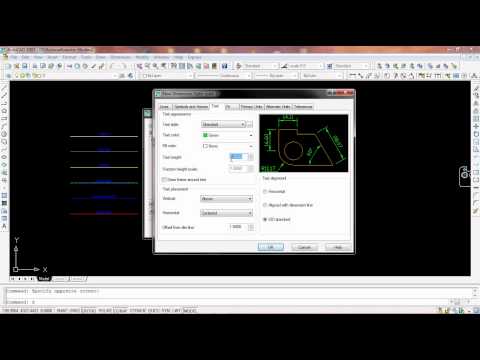
ว่ากันต่อด้วยเรื่อง “การตั้งค่าคลิ๊กขวาใน AutoCAD”ซึ่งเป็นอีกการตั้งค่าสำหรับโปรแกรม AutoCAD ที่สามารถนำไปปรับใช้ให้เข้ากับตัวคุณเอง คนที่ใช้โปรแกรมอยู่ หลายคนก็มีหลายสไตล์ มีความถนัดที่ไม่เหมือนกัน ดังนั้นตัวฟังชั่นการตั้งค่านี้ออกแบบมาให้ยืดหยุนสำหรับการใช้ที่หลากหลายของแต่ละไปนะครับ
ความรู้เรื่องการเขียนแบบด้วยโปรแกรม AutoCAD ติดต่อโฆษณา onwatchara@gmail.com
Showing posts with label Format. Show all posts
วิธีขยายพื้นที่หน้าจอ AutoCAD
การทำงานโดยใช้โปรแกรม AutoCAD บ้างครั้งพื้นที่ทำงานหน้าจอโปรแกรมมันเล็กเกินไป เนื้อที่ในการเขียนบบ หรือทำงานมีน้อย อาจมาจากหน้าจอมอนิเตอร์เล็กไปหน่อย โดยปกติแล้วหน้าจอสำหรับเขียนแบบ AutoCAD อย่างน้อยต้องเป็นหน้อจอขนาด 16" เป็นอย่างต่ำ
เพราะถ้าเล็กกว่านั้นจะเริ่มเขียนแบบหรือทำงานยากขึ้น ต้องคอยซูมเข้า-ซูมออกตลอดเวลา หรืออีกอย่างหนึ่งก็คือเครื่องมือออกมาโชว์ที่หน้าจอมากเกินไป ทั้งที่ไม่ค่อยได้ใช้เลย หรือไม่รู้ว่าใช้ทำอะไรก็เอาออกมา
ทำไงให้ไฟล์CADเล็กลง
ไฟล์CAD (.dwg, .dxf, etc) ที่มีขนาดใหญ่เกินไปมักเป็นปัญหาเสมอ ไม่ว่าจะเป็นการเรียกเปิดไฟล์ การแก้ไข หรือเขียนแบบต่างๆ มักช้าลงด้วย เรียกกันง่ายๆก็คือกินแรมนั้นเอง
เครื่องทำงานช้าลง เครื่องอืก ทำอะไรก็สะดุด และเวลาส่งไฟล์งานไปกับอีเมล์ก็มักเป็นปัญหาอีกอย่าง ของใครหลายคนที่ต้องส่งงานผ่านอีเมล์ มาลองดูแนวทางในการลดขนาดไฟล์งาน CAD ให้เล็กลงกันนะครับ
ล็อคแถบเครื่องมือ AutoCAD 2007 ให้อยู่กับที่
การเขียนแบบโดยใช้โปรแกรม AutoCAD มีหลายครั้งที่เราเผลอไปโดนแถบเครื่องมือบนหน้าจอ ทำให้แถบเครื่องมือนั้นเลื่อนไปมา ทำให้ไม่สะดวกต่อการเรียกใช้
วันนี้เรามาดูวิธีล็อคแถบเครื่องมือทั้งหลายที่อยู่หน้าจอเอาไว้ให้อยู่กับที่ ไม่ขยับเขยื้อนไปไหนจนกว่าเราจะปลดล็อคมัน
สิ่งเรียกที่ต้องทำก็คือเรียกแถบเครื่องมือที่คุณต้องใช้อยู่เป็นประจำ หรือจำเป็นต้องใช้ออกมา และนำไปวางไว้ตำแหน่งที่คุณต้องการ คุณสามารถวางไว้ได้ทุกด้าน ซ้าย, ขวา, บน, ล่าง ได้หมดครับ จากนั้นสังเกตมุมล่างขวา จะมีรูปสัญลักษณ์แม่กุญแจ ให้คุณทำการคลิกที่ตัวแม่กุญแจ จะมีแถบเครื่องมือย่อยขึ้นมา แล้วเลือกที่ All>>Locked
แค่นี่ครับ ง่ายๆ แถบเครื่องมือบนหน้าจอโปรแกรม AutoCAD ของคุณก็จะถูกล็อคแล้ว หากคุณต้องการขยับ เลื่อน หรือเพิ่มแถบเครื่องมืออื่นเข้ามาอีก ก็ทำตามวิธีข้างต้นและเลือกเป็น Unlocked แทน แถบเครื่องมือก็จะถูกปลดล็อคแล้วล่ะครับ
วันนี้เรามาดูวิธีล็อคแถบเครื่องมือทั้งหลายที่อยู่หน้าจอเอาไว้ให้อยู่กับที่ ไม่ขยับเขยื้อนไปไหนจนกว่าเราจะปลดล็อคมัน
สิ่งเรียกที่ต้องทำก็คือเรียกแถบเครื่องมือที่คุณต้องใช้อยู่เป็นประจำ หรือจำเป็นต้องใช้ออกมา และนำไปวางไว้ตำแหน่งที่คุณต้องการ คุณสามารถวางไว้ได้ทุกด้าน ซ้าย, ขวา, บน, ล่าง ได้หมดครับ จากนั้นสังเกตมุมล่างขวา จะมีรูปสัญลักษณ์แม่กุญแจ ให้คุณทำการคลิกที่ตัวแม่กุญแจ จะมีแถบเครื่องมือย่อยขึ้นมา แล้วเลือกที่ All>>Locked
![]() |
| All>>Locked ล็อคแถบเครื่องมือ |
แค่นี่ครับ ง่ายๆ แถบเครื่องมือบนหน้าจอโปรแกรม AutoCAD ของคุณก็จะถูกล็อคแล้ว หากคุณต้องการขยับ เลื่อน หรือเพิ่มแถบเครื่องมืออื่นเข้ามาอีก ก็ทำตามวิธีข้างต้นและเลือกเป็น Unlocked แทน แถบเครื่องมือก็จะถูกปลดล็อคแล้วล่ะครับ
แก้ปัญหาตัวหนังสือภาษาไทยใน Autocad
ใครที่มีปัญหาเรื่องการแสดงอักษรภาษาไทยใน Autocad ทั้งแสดงเป็นภาษาือื่น, แสดงเป็นเครื่องหมายคำถาม(????) หรืออักษรภาษาไทยกระโดดไปมาไม่ตรงตำแหน่ง ทั้งสระ วรรณยุกต์ อยู่ไม่ตรงตำแหน่ง ฯลฯ
ปัญหาเรื่องนี้ เกิดจากในโปรแกรม Autocad ของคุณที่ใช้อยู่ ไม่มีไฟล์รูปแบบอักษร(Text style)ติดตั้งอยู่ในโปรแกรม วิธีแก้ก็คือหาไฟล์รูปแบบอักษรที่รองรับอักษรภาษาไทยชื่อ Angsana.shx มาติดตั้งในโฟล์เดอร์ Font ของ Autocad
มาเริ่มด้วยการไปหาไฟล์ Angsana.shx มาให้ได้ก่อน ด้วยวิธีไหนก็ได้ อาจจะเข้าค้นหาที่ Google.com ก็ได้ โดยใช้คำค้นหาว่า"download free Angsana.shx" หรือถ้ามันยากเกินไปก็ดวน์โหลดจากลิ้งด้านล่างนี้ได้ครับ เอามาแจกฟรี
download free Angsana.shx คลิ๊กที่นี่
เอาหล่ะหลังจากดาวน์โหลดไฟล์ Angsana.shx มาแล้วก็ทำการติดดตั้งลงในโฟล์เดอร์อักษรของ Autocad โดยเข้าที่
จากนั้นเปิดโปรแกรม Autocad เวอร์ชั่นที่คุณใช้อยู่ขึ้นมา ทำการสร้างรูปแบบอักษร(Text style) โดยเข้าไปที่แถบเครื่องมือ Format>>Text style
Style name ให้ตั้งชื่อรูปแบบอักษรของคุณ ให้ตั้งชื่อสั้นๆ ง่าย และไม่ซ้ำ กด New เพื่อสร้างใหม่
Font name ให้เลือกที่ Angsana.shx
นอกนั้นก็ตั้งค่าอื่นๆ ทั้งความสูง ขนาด เส้นใต้ ตัวเอียง ตัวหนา ซึ่งอันนี้สามารถตั้งค่าทีหลังก็ได้ หรือจะตั้งตอนนี้เลยก็ได้
จากนั้นไปตั้งค่ารูปแบบอักษรเริ่มต้นให้เป็นแบบอักษรที่คุณเพิ่งสร้างที่แถบเครื่องมือ text style เท่านี้อักษรภาษาไทยของคุณใน Autocad ก็ใช้ได้แล้วครับ
ปัญหาเรื่องนี้ เกิดจากในโปรแกรม Autocad ของคุณที่ใช้อยู่ ไม่มีไฟล์รูปแบบอักษร(Text style)ติดตั้งอยู่ในโปรแกรม วิธีแก้ก็คือหาไฟล์รูปแบบอักษรที่รองรับอักษรภาษาไทยชื่อ Angsana.shx มาติดตั้งในโฟล์เดอร์ Font ของ Autocad
มาเริ่มด้วยการไปหาไฟล์ Angsana.shx มาให้ได้ก่อน ด้วยวิธีไหนก็ได้ อาจจะเข้าค้นหาที่ Google.com ก็ได้ โดยใช้คำค้นหาว่า"download free Angsana.shx" หรือถ้ามันยากเกินไปก็ดวน์โหลดจากลิ้งด้านล่างนี้ได้ครับ เอามาแจกฟรี
download free Angsana.shx คลิ๊กที่นี่
เอาหล่ะหลังจากดาวน์โหลดไฟล์ Angsana.shx มาแล้วก็ทำการติดดตั้งลงในโฟล์เดอร์อักษรของ Autocad โดยเข้าที่
C:\Program Files\AutoCAD 2007\Fonts
และนำไฟล์ Angsana.shx มาวางไว้ในโฟล์เดอร์นี่แหละ(ถ้าเิปิดโปรแกรม Autocad อยู่ให้คุณปิดเสียก่อนติดตั้งนะครับ) วางเสร็จเรียบร้อยก็ถือว่าติดตั้งแล้วครับจากนั้นเปิดโปรแกรม Autocad เวอร์ชั่นที่คุณใช้อยู่ขึ้นมา ทำการสร้างรูปแบบอักษร(Text style) โดยเข้าไปที่แถบเครื่องมือ Format>>Text style
Font name ให้เลือกที่ Angsana.shx
นอกนั้นก็ตั้งค่าอื่นๆ ทั้งความสูง ขนาด เส้นใต้ ตัวเอียง ตัวหนา ซึ่งอันนี้สามารถตั้งค่าทีหลังก็ได้ หรือจะตั้งตอนนี้เลยก็ได้
จากนั้นไปตั้งค่ารูปแบบอักษรเริ่มต้นให้เป็นแบบอักษรที่คุณเพิ่งสร้างที่แถบเครื่องมือ text style เท่านี้อักษรภาษาไทยของคุณใน Autocad ก็ใช้ได้แล้วครับ
ตั้งค่า Auto save บันทึกไฟล์อัตโนมัติใน Autocad
การเขียนแบบด้วยคอมพิวเตอร์โดยใช้โปรแกรม Autocad นั้นเราต้องทำการบันทึกไฟล์ที่เราเขียนขึ้นมาลงไปใน Hard disk ทุกครั้งที่เขียนเสร็จ และเมื่อเราเปิดไฟล์นั้นขึ้นมาอีกครั้งเราก็สามารแก้ไข และบันทึกไว้อีกได้ แต่ถ้าหากเกิดไฟฟ้าดับ คอมแฮงค์ หรืออื่นที่ไม่คาดฝัน ไฟล์ Cad ที่คุณเขียนมาร่วมชั่วโมงก็หายไปโดยอัตโนมัติ โดยที่คุณยังไม่ได้บันทึกงานเขียนแบบของคุณเลย
ควบคุมเลเยอร์ (Layer Function) ใน Autocad ขั้นเซียนเค้าทำไง? มาดูกัน
เลเยอร์คือ การแบ่งชั้นของวัตถุใน Autocad เพื่อให้ง่ายในการเปลี่ยนแปลง แก้ไขวัตถุนั้น
และการกำหนดเส้นหรือวัตถุให้อยู่เลเยอร์ใดๆนั้น "ควรจัดให้อยู่ในหมวดหมู่เดียวกัน" หรือมีลักษณะ เส้น สี หรือ สิ่งใดสิ่งหนึ่งที่เหมือนกัน ไม่ควรสร้างเลเยอร์มากเกินไป เพราะจะทำให้เราจำไม่ได้
และสับสน ในแผ่นงาน 1แผ่นหรือ 1ไฟล์ควรมีเลเยอร์ตั้ง 10-20 เท่านั้น ไม่ควรมากกว่านี้ และการตั้งชื่อเลเยอร์ไม่ควรตั้งชื่อยาวเกินไป ให้สั้น กระชับ เข้าใจได้ เช่น
เลเยอร์ที่เป็นเป็นงานสถาปัตฯเราควรใช้ชื่อว่า Tect แทนที่จะใช้คำว่า Architecture ซึ่งยาวเกินไป เป็นต้น
แถบเครื่องมือการควบคุมเลเยอร์มีอยู่ในแถบเครื่องดั่งเดิมของ Autocad แบบ classic อยู่แล้ว ถ้าไม่มีให้เรียกแถบเครื่องมือควบคุมเลเยอร์ออกมาโดย คลิ๊กขวาที่แถบเครื่องมือและจะมีถาดเครื่องมือเลื่อนอกมา ให้เราคลิ๊กเลือกที่ Layer และ Layer II ออกมา
มาดูความสามารถของเครื่องมือควบคุมเลเยอร์นี้ดูว่ามีอะไรบ้างครับ ตามรูปด้านล่าง
เมื่อทราบถึงฟังชั่นต่างๆของ Layer manager แล้วเราสามารถที่จะใช้ให้เป็นไปตามความต้องการ เพิ่มความเร็ว ในการเขียนแบบ Autocad และการสร้างหรือแก้ไขเลเยอร์นั้นสามารถเรียกเครื่องมือได้โดยการกดปุ่มที่1 Layer properties manager
หรือใช้คีย์ลัดโดยการพิมพ์ la>>enter หรือไปที่แถบเมนู Format>>layer ก็จะปรากฏหน้าต่างการจัดการ สร้าง แก้ไข หรือแม้แต่ลบเลเยอร์
อย่าลืมนะครับว่า Autocad เป็นเพียงเครื่องมือที่เข้ามาช่วยในการเขียนแบบรวดเร็ว และสะดวกมากขึ้น ถ้าหากมันทำให้การเขียนแบบช้าลงมันคงไม่ถูกวัตถุประสงค์ อย่าเพิ่งเครียดกับการหัดใช้เครื่องมือต่างๆ ค่อยๆเรียนรู้ไปทีละอย่างนะครับ
Autocad มีฟังชั่นให้ใช้เยอะการสร้างเส้นหรือแก้ไข อาจมีหลายวิธีที่สามารถสร้างวัตถุให้เหมือนกันได้ และขอบอกที่ทริคหนึ่งเกี่ยวกับเลเยอร์ที่คุณอาจไม่รู้คือ
และการกำหนดเส้นหรือวัตถุให้อยู่เลเยอร์ใดๆนั้น "ควรจัดให้อยู่ในหมวดหมู่เดียวกัน" หรือมีลักษณะ เส้น สี หรือ สิ่งใดสิ่งหนึ่งที่เหมือนกัน ไม่ควรสร้างเลเยอร์มากเกินไป เพราะจะทำให้เราจำไม่ได้
และสับสน ในแผ่นงาน 1แผ่นหรือ 1ไฟล์ควรมีเลเยอร์ตั้ง 10-20 เท่านั้น ไม่ควรมากกว่านี้ และการตั้งชื่อเลเยอร์ไม่ควรตั้งชื่อยาวเกินไป ให้สั้น กระชับ เข้าใจได้ เช่น
เลเยอร์ที่เป็นเป็นงานสถาปัตฯเราควรใช้ชื่อว่า Tect แทนที่จะใช้คำว่า Architecture ซึ่งยาวเกินไป เป็นต้น
แถบเครื่องมือการควบคุมเลเยอร์มีอยู่ในแถบเครื่องดั่งเดิมของ Autocad แบบ classic อยู่แล้ว ถ้าไม่มีให้เรียกแถบเครื่องมือควบคุมเลเยอร์ออกมาโดย คลิ๊กขวาที่แถบเครื่องมือและจะมีถาดเครื่องมือเลื่อนอกมา ให้เราคลิ๊กเลือกที่ Layer และ Layer II ออกมา
มาดูความสามารถของเครื่องมือควบคุมเลเยอร์นี้ดูว่ามีอะไรบ้างครับ ตามรูปด้านล่าง
- Layer properties manager ปุ่มควบคุมและจัดการเลเอยร์ทั้งหมด สร้าง แก้ไข จัดการคุณสมบัติ หรือแม้แต่ ลบเลเอยร์นั้นนั้นทิ้งไป เมื่อไม่ได้ใช้
- Turn a layer ON-OFF ปุ่มเปิดเลเยอร์ เมื่อเปิดปุ่มนี้จะสว่างเป็นสีขาว หากปิดปุ่มนี้จะเป็นสีเทา
- Freeze all layer ปุ่มตรึงเลเยอร์ทั้งมุมมองใน model และ layout
- Freeze layer ปุ่มตรึงเลเยอร์ให้อยู่กับที่ สามารถเปลี่ยนแปลงแก้ไขได้ แต่ไม่สามารถย้ายตำแหน่งได้จนกว่าจะปิดปุ่ม Freeze layer ออกเสียก่อน
- Lock layer ปุ่มล๊อคและปลดล๊อคเลเยอร์ ไม่สามารแก้ไข เปลี่ยนแปลง หรือย้ายไปไหนได้ ต้องกดปุ่มปลดล๊อคเสียก่อน
- Colour ปุ่มแสดงสีของเลเยอร์นั้นๆ
- Make object's layer current ปุ่มเลือกเส้น หรือวัตถุใดๆให้เป็นเลเยอร์ปัจจุบัน
- Layer previos ปุ่มย้อนกลับไปใช้เลเยอร์เดิม
- Name คือ ชื่อของเลเยอร์นั้นๆ (อันนี้อยากบอกจริงๆ)
เมื่อทราบถึงฟังชั่นต่างๆของ Layer manager แล้วเราสามารถที่จะใช้ให้เป็นไปตามความต้องการ เพิ่มความเร็ว ในการเขียนแบบ Autocad และการสร้างหรือแก้ไขเลเยอร์นั้นสามารถเรียกเครื่องมือได้โดยการกดปุ่มที่1 Layer properties manager
หรือใช้คีย์ลัดโดยการพิมพ์ la>>enter หรือไปที่แถบเมนู Format>>layer ก็จะปรากฏหน้าต่างการจัดการ สร้าง แก้ไข หรือแม้แต่ลบเลเยอร์
อย่าลืมนะครับว่า Autocad เป็นเพียงเครื่องมือที่เข้ามาช่วยในการเขียนแบบรวดเร็ว และสะดวกมากขึ้น ถ้าหากมันทำให้การเขียนแบบช้าลงมันคงไม่ถูกวัตถุประสงค์ อย่าเพิ่งเครียดกับการหัดใช้เครื่องมือต่างๆ ค่อยๆเรียนรู้ไปทีละอย่างนะครับ
Autocad มีฟังชั่นให้ใช้เยอะการสร้างเส้นหรือแก้ไข อาจมีหลายวิธีที่สามารถสร้างวัตถุให้เหมือนกันได้ และขอบอกที่ทริคหนึ่งเกี่ยวกับเลเยอร์ที่คุณอาจไม่รู้คือ
เลเยอร์ Defpoints ไม่สามารถลบได้ และเมื่อวัตถุหรือเส้นใดๆที่อยู่ในเลเยอร์นี้เมื่อสั่งพิมพ์ออกมา จะไม่เห็นเส้นหรือวัตถุนั้น
Subscribe to:
Posts (Atom)
Setting dimention stlye วิธีการตั้งค่าเส้นบอกขนาดให้เป็นไปตามมาตรฐานและวิธีปรับแต่งเส้นบอกขนาดสอน ในการเขียนแบบด้วยโปรแกรม Autocad
เส้นบอกขนาดถือเป็นเครื่องมือสำคัญในการเขียนแบบด้วยโปรแกรม auto cad ในแต่ละประเภทการเขียนแบบมีการใช้เส้นบอกขนาดที่แตกต่างกันตามมาตรฐานทั้งลั...
-
สำหรับคนที่กำลังมองหาไฟล์ Autocad block งานไฟฟ้า ทั้งหลาย วันนี้ผมมีไฟล์มาให้โหลดไปใช้งานฟรี ๆ บางส่วนผมเองก็เขียนเอง บางไฟล์ก็ได้รับมาจา...
-
วิธีเขียนเส้นประ(Dash Line)ในโปรแกรม Autocad นั้นมีหลักการเหมือนการเขียนเส้นต่อเนื่องทั่วไป(Continuous Line) เพียงแค่เปลี่ยนประเภทของเส้นให้...
-
หลังจาการเปิดตัว Autocad 2013 โดย Autodesk Inc. ไปก่อนหน้านี้แล้ว วันนี้Autodesk ได้ปล่อยให้ Download free Autocad 2013 แล้วสำหรับเวอร์ช...