
วิธีเขียนเส้นประในโปรแกรม Autocad
วิธีเขียนเส้นประ(Dash Line)ในโปรแกรม Autocad นั้นมีหลักการเหมือนการเขียนเส้นต่อเนื่องทั่วไป(Continuous Line) เพียงแค่เปลี่ยนประเภทของเส้นให้เป็นเส้น(Line type)เท่านั้นเองครับ

วิธีสมัคร Autocad ws และแนะนำวิธีใช้บนมือถือ Android
ว่าจะเขียนบทความแนะนำวิธีสมัคร Autocad ws หลายครั้งแล้ว พลัดวันไปเรื่อยจนในที่สุดวันนี้ก็ได้มีโอกาศดีเลยจะมาเล่าให้ฟังว่าวิธีสมัคร Autocad ws และใช้งานบนมือถือ Android นั้นทำอย่างไร เพราะเพิ่งไปสมัครและลองใช้มาแล้วครับ ถามว่าก่อนหน้านี้ทำไมไม่ใช้ล่ะ ก็น่าจะเพราะ App ตัวนี้บนมือถือ ไม่รองรับการเปิดแบบออฟไลน์ คือต้องต่ออินเทอร์เน็ทเท่านั้นจึงจะเปิดได้
 แต่วันนี้ Application ที่ชื่อว่า "Autocad ws" สำหรับมือถือสมารท์โฟนสามารถเปิดแบบในโทรศัพท์ของคุณแบบออฟไลน์ได้แล้ว แถมยังสามารถแก้ไขและบันทึกข้อมูลได้ด้วย เมื่อต่ออินเทอร์เน็ทแล้วข้อมมูลต่างๆที่เราแก้ไขก็จะ Sync แบบอัตโนมัติให้เราทันทีเมื่อเราเปิด App ดังนั้นมาเริ่มกันเลยครับ
Wblock ใน autocad และแทรกบล็อกด้วย DesignCenter
เราเคยเรียนเรื่องการสร้าง Block ใน Autocad ไปแล้ว [อ่านเรื่อง "วิธีการสร้าง Block ใน Autocad" ] วันนี้เราจะมาเรียนวิธีการสร้าง สร้าง Block ใน Autocad ที่วิธีหนึ่งที่สามารถทำได้
และนำไปประยุกต์ใช้ โดยการแทรกเข้ามาด้วยแถบเครื่องมือ Design Center กันครับ เป็นวิธีที่ง่ายกว่าการก็อปปี้แล้ววางเป็นไหนๆ

และนำไปประยุกต์ใช้ โดยการแทรกเข้ามาด้วยแถบเครื่องมือ Design Center กันครับ เป็นวิธีที่ง่ายกว่าการก็อปปี้แล้ววางเป็นไหนๆ
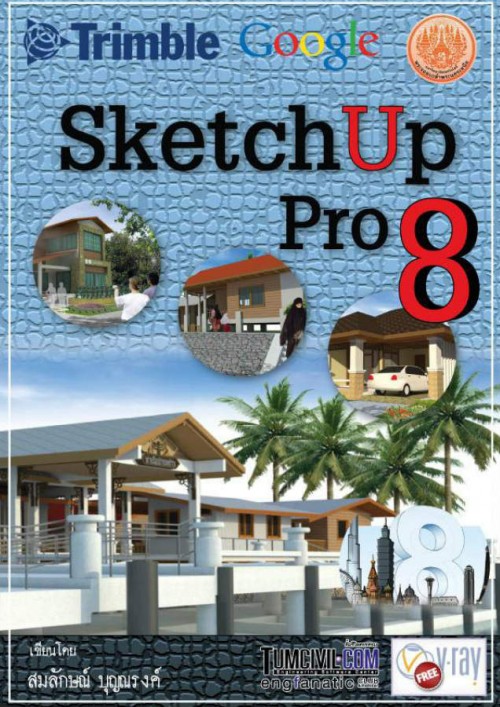
คู่มือ sketchup pro 8 ภาษาไทย โดย อ.สมลักษณ์ บุญณรงค์
เพียงสองสามปีเท่านั้นที่โปรแกรมช่วยออกแบบก่อสร้างชื่อว่า "sketchup" โดย Google ได้เปิดตัวและปล่อยเวอร์ชั่นฟรีและเวอร์ชั่นเต็มออกมาให้ดาวน์โหลดกัน
จนได้รับความนิยมอย่างกว้างขวางในวงการก่อสร้าง, ออกแบบก่อสร้าง ทั้งวิศวกร สถาปนิก ช่างเขียนแบบ แม้แต่นักศึกษา ต่างนิยมใข้กันมาก ด้วยความที่ใช้งานง่าย และมีความสามารถมากมาย Download Sketch Up คลิ๊ก

จนได้รับความนิยมอย่างกว้างขวางในวงการก่อสร้าง, ออกแบบก่อสร้าง ทั้งวิศวกร สถาปนิก ช่างเขียนแบบ แม้แต่นักศึกษา ต่างนิยมใข้กันมาก ด้วยความที่ใช้งานง่าย และมีความสามารถมากมาย Download Sketch Up คลิ๊ก
คำสั่ง Dimspace จัดเส้นบอกขนาดให้เท่ากัน
การบอกขนาดในการเขียนด้วยโปรแกรม Autocad นั้น บางครั้งมีการบอกขนาดหลายๆเส้นจากจุดอา้งอิงเดียวกัน และปัญหาต่อมาก็คือระยะห่างของ Dimension ที่บอกนั้นมีระยะที่ไม่เท่ากัน
ดูไม่เป็นระเบียบเรียบร้อย ไม่สวยงาม วันนี้เรามาดูวิธีการจัดระยะ Dimension ให้เท่ากันด้วยคำสั่ง Dimspace

ดูไม่เป็นระเบียบเรียบร้อย ไม่สวยงาม วันนี้เรามาดูวิธีการจัดระยะ Dimension ให้เท่ากันด้วยคำสั่ง Dimspace
Offset Preview ฟีเจอร์ใหม่ใน Autocad 2013
ใน Autocad 2013 เวอร์ชั่นใหม่ล่าสุดจาก Autodesk มีอะไรใหม่มาให้เราได้ใช้เพิ่มความสะดวกรวดเร็วในการเขียนแบบให้มากขึ้นด้วย และหนึ่งใน Feature ใหม่จาก Autocad 2013 ก็คือ"Offset Preview" ที่สามารถโชว์เส้นที่เราต้องการ Offset ก่อนที่เราจะใช้มัน ทำให้เรามองเห็นลักษณะเส้นหรือวัตถุที่เราต้องการจะ Offset นั้นๆ ลองมาดูวีดีโอประกอบโดย Robert Green ที่อธิบายฟีเจอร์นี้ไว้อย่างดี และทำให้ดูด้วย
ข้อสังเกตุจากคำสั่ง Offset ในเวอร์ชั่นเก่าๆเราจะไม่สามารถเห็นเส้นที่เราต้องการได้เลย ต้องป้อนค่าหรือป้อนคำสั่งจนเสร็จสิ้นจึงจะปรากฏรูปร่างหน้าตาออกมา หากผิด เพี้ยนไปก็ต้องลบออกแล้วทำใหม่ ฟีเจอร์ Offset Preview ใน Autocad 2013 นี้ทำให้เราสามารถเห็นเส้นที่เราจะทำการ Offset ก่อนได้ด้วย
ข้อสังเกตุจากคำสั่ง Offset ในเวอร์ชั่นเก่าๆเราจะไม่สามารถเห็นเส้นที่เราต้องการได้เลย ต้องป้อนค่าหรือป้อนคำสั่งจนเสร็จสิ้นจึงจะปรากฏรูปร่างหน้าตาออกมา หากผิด เพี้ยนไปก็ต้องลบออกแล้วทำใหม่ ฟีเจอร์ Offset Preview ใน Autocad 2013 นี้ทำให้เราสามารถเห็นเส้นที่เราจะทำการ Offset ก่อนได้ด้วย
วิธีแก้ปัญหา Autocad เปิดขึ้นมาหลายหน้าต่าง
วันนี้ "เรียนAutocadออนไลน์" จะมาช่วยหลายๆท่านที่มีปัญหาการเปิดไฟล์งานCad จากคอมพิวเตอร์แล้ว โปรแกรม Autocad จะเปิดขึ้นใหม่ทุกครั้งที่เราเปิดไฟล์จากโฟลเดอร์
(กรณีเปิดจากคำสั่ง Open File ใน Autocad จะไม่เป็น) เหมือนดูด่านล่างนี้ครับ

(กรณีเปิดจากคำสั่ง Open File ใน Autocad จะไม่เป็น) เหมือนดูด่านล่างนี้ครับ

Subscribe to:
Posts (Atom)
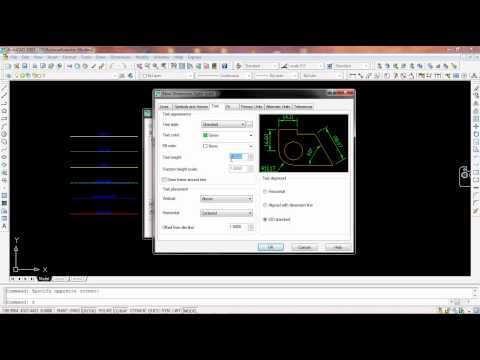
Setting dimention stlye วิธีการตั้งค่าเส้นบอกขนาดให้เป็นไปตามมาตรฐานและวิธีปรับแต่งเส้นบอกขนาดสอน ในการเขียนแบบด้วยโปรแกรม Autocad
เส้นบอกขนาดถือเป็นเครื่องมือสำคัญในการเขียนแบบด้วยโปรแกรม auto cad ในแต่ละประเภทการเขียนแบบมีการใช้เส้นบอกขนาดที่แตกต่างกันตามมาตรฐานทั้งลั...
-
 สำหรับคนที่กำลังมองหาไฟล์ Autocad block งานไฟฟ้า ทั้งหลาย วันนี้ผมมีไฟล์มาให้โหลดไปใช้งานฟรี ๆ บางส่วนผมเองก็เขียนเอง บางไฟล์ก็ได้รับมาจา...
 -
 วิธีเขียนเส้นประ(Dash Line)ในโปรแกรม Autocad นั้นมีหลักการเหมือนการเขียนเส้นต่อเนื่องทั่วไป(Continuous Line) เพียงแค่เปลี่ยนประเภทของเส้นให้...
 -
 หลายครั้งที่คุณได้รับไฟล์งานสำหรับการตั้งค่าปากกาเครื่องพิมพ์สำหรับพิมพ์งาน ซึ่งแต่ละหน่วยงาน หรือแต่ละบริษัทฯ หรือแต่ละช่างเขียนแบบนั้น ไม...