Showing posts with label Tools. Show all posts

AutCAD Help ทำอะไรไม่ถูก นี่ไงช่วยได้

การใช้งานโปรแกรม AutoCAD เวอร์ชั่นไหนก็ตามมักเกิดความสงสัยในการใช้โปรแกรมเสมอๆ ทั้งมือใหม่หัดใช้ หรือมือเก๋าขั้นเทพ ก็ยังเคยพบปัญหาจากการใช้งานทั้ง คำสั่งต่างๆ การตั้งค่าขั้นพื้นฐานและขั้นสูง 
 
อาจจะเคยได้ใช้คำสั่งนั้นๆมาแล้ว แต่มันนานแล้ว ลืมน่ะซิ งั้นวันนี้ผมจะแนะนำวิธีการช่วยเหลือง่ายที่ใครอาจไม่เคยใช้มาก่อนหรือมองข้ามไป นั้นคือ AutoCAD Help หรือคำสั่งช่วยเหลือในโปรแกรม AutoCAD นั้นเอง

การตั้งค่าคลิ๊กขวาใน AutoCAD

ว่ากันต่อด้วยเรื่อง “การตั้งค่าคลิ๊กขวาใน AutoCAD”ซึ่งเป็นอีกการตั้งค่าสำหรับโปรแกรม AutoCAD ที่สามารถนำไปปรับใช้ให้เข้ากับตัวคุณเอง คนที่ใช้โปรแกรมอยู่ หลายคนก็มีหลายสไตล์ มีความถนัดที่ไม่เหมือนกัน ดังนั้นตัวฟังชั่นการตั้งค่านี้ออกแบบมาให้ยืดหยุนสำหรับการใช้ที่หลากหลายของแต่ละไปนะครับ


ซึ่งโดยปรกติแล้วค่าที่ตั้งมาแต่แรกของโปรแกรม(Default)เมื่อติดตั้งเสร็จแล้วการคลิ๊กขวาเมื่อได้อยู่ในคำสั่งใดๆแล้วจะเป็นเมนูลัดหรือ Short cut menu


คำสั่ง Quick Select เลือกวัตถุใน AutoCADอย่างเซียน

หากการเลือกวัตถุใน Auto CAD ที่คุณต้องการแก้ไขหรือลบมันออกไปจากไฟล์งาน บางครั้งการเลือกวัตถุต่างๆมักต้องใช้เวลามาก ต้องติ๊กที่ละอัน หรือหากเลือกแบบลากคลุมก็ได้ไม่หมดตามที่เราต้องการ เช่น ต้องการลบตัวอักษรทุกตัวออกจากไฟล์งานนั้น  ก็ต้องติ๊กที่ละตัวอักษร หรือต้องการเปลี่ยนสีตัวอักษรทั้งหมด ก็ต้องเลือกที่ละตัวเช่นกัน

ล็อคแถบเครื่องมือ AutoCAD 2007 ให้อยู่กับที่

การเขียนแบบโดยใช้โปรแกรม AutoCAD มีหลายครั้งที่เราเผลอไปโดนแถบเครื่องมือบนหน้าจอ ทำให้แถบเครื่องมือนั้นเลื่อนไปมา ทำให้ไม่สะดวกต่อการเรียกใช้

วันนี้เรามาดูวิธีล็อคแถบเครื่องมือทั้งหลายที่อยู่หน้าจอเอาไว้ให้อยู่กับที่ ไม่ขยับเขยื้อนไปไหนจนกว่าเราจะปลดล็อคมัน


สิ่งเรียกที่ต้องทำก็คือเรียกแถบเครื่องมือที่คุณต้องใช้อยู่เป็นประจำ หรือจำเป็นต้องใช้ออกมา และนำไปวางไว้ตำแหน่งที่คุณต้องการ คุณสามารถวางไว้ได้ทุกด้าน ซ้าย, ขวา, บน, ล่าง ได้หมดครับ จากนั้นสังเกตมุมล่างขวา จะมีรูปสัญลักษณ์แม่กุญแจ ให้คุณทำการคลิกที่ตัวแม่กุญแจ จะมีแถบเครื่องมือย่อยขึ้นมา แล้วเลือกที่ All>>Locked

All>>Locked ล็อคแถบเครื่องมือ


แค่นี่ครับ ง่ายๆ แถบเครื่องมือบนหน้าจอโปรแกรม AutoCAD ของคุณก็จะถูกล็อคแล้ว หากคุณต้องการขยับ เลื่อน หรือเพิ่มแถบเครื่องมืออื่นเข้ามาอีก ก็ทำตามวิธีข้างต้นและเลือกเป็น Unlocked แทน แถบเครื่องมือก็จะถูกปลดล็อคแล้วล่ะครับ

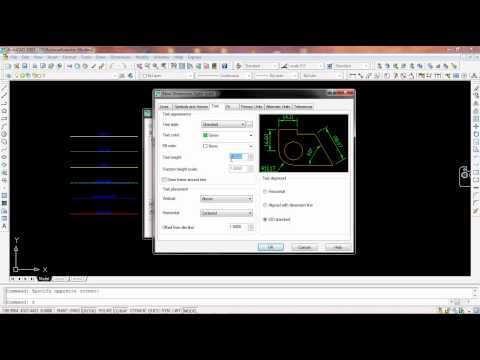
Setting dimention stlye วิธีการตั้งค่าเส้นบอกขนาดให้เป็นไปตามมาตรฐานและวิธีปรับแต่งเส้นบอกขนาดสอน ในการเขียนแบบด้วยโปรแกรม Autocad

เส้นบอกขนาดถือเป็นเครื่องมือสำคัญในการเขียนแบบด้วยโปรแกรม auto cad ในแต่ละประเภทการเขียนแบบมีการใช้เส้นบอกขนาดที่แตกต่างกันตามมาตรฐานทั้งลั...