ควบคุมเลเยอร์ (Layer Function) ใน Autocad ขั้นเซียนเค้าทำไง? มาดูกัน

เลเยอร์คือ การแบ่งชั้นของวัตถุใน Autocad เพื่อให้ง่ายในการเปลี่ยนแปลง แก้ไขวัตถุนั้น

และการกำหนดเส้นหรือวัตถุให้อยู่เลเยอร์ใดๆนั้น "ควรจัดให้อยู่ในหมวดหมู่เดียวกัน" หรือมีลักษณะ เส้น สี หรือ สิ่งใดสิ่งหนึ่งที่เหมือนกัน ไม่ควรสร้างเลเยอร์มากเกินไป เพราะจะทำให้เราจำไม่ได้

และสับสน ในแผ่นงาน 1แผ่นหรือ 1ไฟล์ควรมีเลเยอร์ตั้ง 10-20 เท่านั้น ไม่ควรมากกว่านี้ และการตั้งชื่อเลเยอร์ไม่ควรตั้งชื่อยาวเกินไป ให้สั้น กระชับ เข้าใจได้ เช่น

เลเยอร์ที่เป็นเป็นงานสถาปัตฯเราควรใช้ชื่อว่า Tect แทนที่จะใช้คำว่า Architecture ซึ่งยาวเกินไป เป็นต้น

แถบเครื่องมือการควบคุมเลเยอร์มีอยู่ในแถบเครื่องดั่งเดิมของ Autocad แบบ classic อยู่แล้ว ถ้าไม่มีให้เรียกแถบเครื่องมือควบคุมเลเยอร์ออกมาโดย คลิ๊กขวาที่แถบเครื่องมือและจะมีถาดเครื่องมือเลื่อนอกมา ให้เราคลิ๊กเลือกที่ Layer และ Layer II ออกมา

มาดูความสามารถของเครื่องมือควบคุมเลเยอร์นี้ดูว่ามีอะไรบ้างครับ ตามรูปด้านล่าง
  1. Layer properties manager ปุ่มควบคุมและจัดการเลเอยร์ทั้งหมด สร้าง แก้ไข จัดการคุณสมบัติ หรือแม้แต่ ลบเลเอยร์นั้นนั้นทิ้งไป เมื่อไม่ได้ใช้
  2. Turn a layer ON-OFF ปุ่มเปิดเลเยอร์ เมื่อเปิดปุ่มนี้จะสว่างเป็นสีขาว หากปิดปุ่มนี้จะเป็นสีเทา
  3. Freeze all layer ปุ่มตรึงเลเยอร์ทั้งมุมมองใน model และ layout
  4. Freeze layer ปุ่มตรึงเลเยอร์ให้อยู่กับที่ สามารถเปลี่ยนแปลงแก้ไขได้ แต่ไม่สามารถย้ายตำแหน่งได้จนกว่าจะปิดปุ่ม Freeze layer ออกเสียก่อน
  5. Lock layer ปุ่มล๊อคและปลดล๊อคเลเยอร์ ไม่สามารแก้ไข เปลี่ยนแปลง หรือย้ายไปไหนได้ ต้องกดปุ่มปลดล๊อคเสียก่อน
  6. Colour ปุ่มแสดงสีของเลเยอร์นั้นๆ
  7. Make object's layer current ปุ่มเลือกเส้น หรือวัตถุใดๆให้เป็นเลเยอร์ปัจจุบัน
  8. Layer previos ปุ่มย้อนกลับไปใช้เลเยอร์เดิม
  9. Name คือ ชื่อของเลเยอร์นั้นๆ (อันนี้อยากบอกจริงๆ)

เมื่อทราบถึงฟังชั่นต่างๆของ Layer manager แล้วเราสามารถที่จะใช้ให้เป็นไปตามความต้องการ เพิ่มความเร็ว ในการเขียนแบบ Autocad  และการสร้างหรือแก้ไขเลเยอร์นั้นสามารถเรียกเครื่องมือได้โดยการกดปุ่มที่1 Layer properties manager

หรือใช้คีย์ลัดโดยการพิมพ์ la>>enter หรือไปที่แถบเมนู Format>>layer ก็จะปรากฏหน้าต่างการจัดการ สร้าง แก้ไข หรือแม้แต่ลบเลเยอร์

อย่าลืมนะครับว่า Autocad เป็นเพียงเครื่องมือที่เข้ามาช่วยในการเขียนแบบรวดเร็ว และสะดวกมากขึ้น ถ้าหากมันทำให้การเขียนแบบช้าลงมันคงไม่ถูกวัตถุประสงค์ อย่าเพิ่งเครียดกับการหัดใช้เครื่องมือต่างๆ ค่อยๆเรียนรู้ไปทีละอย่างนะครับ

Autocad มีฟังชั่นให้ใช้เยอะการสร้างเส้นหรือแก้ไข อาจมีหลายวิธีที่สามารถสร้างวัตถุให้เหมือนกันได้ และขอบอกที่ทริคหนึ่งเกี่ยวกับเลเยอร์ที่คุณอาจไม่รู้คือ

เลเยอร์ Defpoints ไม่สามารถลบได้ และเมื่อวัตถุหรือเส้นใดๆที่อยู่ในเลเยอร์นี้เมื่อสั่งพิมพ์ออกมา จะไม่เห็นเส้นหรือวัตถุนั้น  

รวมคำสั่งลัด หรือคีย์ลัดใน Autocad ขั้นเทพ เรียกคำสั่งง่าย ๆ ด้วยปลายนิ้ว!


คำสั่งลัดหรือ Short cut command ใน Autocad ที่เราจะมาเรียนรู้กันในวันนี้ เป็นคำสั่งลัดทางคีย์บอร์ดที่ทำให้การเขียนแบบเร็วขึ้น และสามารถเข้าไปแก้ไขในส่วนต่างของไฟล์งานต่างๆ ที่หลายหลายคำสั่ง จากคราวก่อนที่เคยบอกไปเกี่ยวกับคีย์ลัด แต่ขั้นนี้เป็นขั้นสูงขึ้นอีกนิดหนึ่ง ใครที่ยังไม่รู้เกี่ยวกับคีย์ลัด Autocad ให้กลับไปอ่านที่นี่ครับ

คีย์ลัดที่จะนำมาบอกเล่ากันวันนี้เป็นคีย์ลัดที่ประกอบด้วยการ

"กดคีย์บอร์ด 2ปุ่มพร้อมๆกันเพื่อเรียกแถบเครื่องมือต่างออกมาใช้งาน"

ทั้งแบบ แถบเครื่องมือแก้ไข แถบเครื่องมือการสร้าง เป็นต้น เรามาดูกันเลยครับ


  • ปุ่ม Ctrl+1 คือการเรียกแถบคุณสมบัติวัตถุ(Properties) คุณสามารถดูคุณสมบัติของวัตถุนั้นๆว่ามีอะไรบ้าง เป็นเส้น หรือ block     สีอะไร เลเยอร์อะไร และคุณสามารถเปลี่ยนแปลง แก้ไขวัตถุเหล่านี้ได้จากแถบคุณสมบัตินี้ได้เลยครับ

  • ปุ่ม Ctrl+2 คือการเรียกแถบเครื่องมือการแทรกไฟล์อื่นที่เป็นบล๊อก(Designcenter) หรืองานอื่นที่คุณสร้างเอาไว้และต้องการแทรกเข้ามาอย่างรวดเร็ว คุณสามารถทำได้ง่ายและเข้าถึงไฟล์งาน Autocad ทุกไฟล์ที่อยู่ในเครื่อง

  • ปุ่ม Ctrl+3 คือการเรียกแถบคำสั่งอเนกประสงค์(Tools palettes)รวมคำสั่งหลายๆคำสั่งอยู่แถบเครื่องมือ
  • ปุ่ม Ctrl+4 คือการเรียกคำสั่งสร้างแผ่นงานใหม่(Sheet set Manager) เป็นคำสั่งสำหรับการสร้างแผ่นงานใหม่ หรือปรับแต่งแผ่นงาน
  • ปุ่ม Ctrl+5 คือการเรียกคำสั่งช่วยเหลือ(Info palette) เป็นอีกหนึ่งคำสั่งช่วยเหลือ เหมือนคำสั่ง Help ที่ใช้คีย์ลัด F1 นั้นและครับ เพียงแต่อันนี้มาในแบบแถบคำสั่งแทน
  • ปุ่ม Ctrl+6 แถบเครื่องมือ (DBconnect Manager) เป็นคำสั่งเข้าถึงข้อมูลไฟล์งานในเซิฟเวอร์ส่วนกลาง
  • ปุ่ม Ctrl+7 เรียกแถบเครื่องมือ (Makeup set Manager) คำสั่งเปิดไฟล์งานอีกคำสั่งหนึ่ง
  • ปุ่ม Ctrl+8 คำสั่งเรียกเครื่องคิดเลขเร็วออกมาใช้ (Qiuck Calulator)
  • ปุ่ม Ctrl+9 คำสั่งปิด-เปิดแถบแสดงคำสั่งหรือ (Hide command line)ที่อยู่ด้านล่างของหน้าจอ
  • ปุ่ม Ctrl+0 คำสั่งปิด-เปิดเครื่องมือต่างในหน้าต่าง Autocad เป็นคำสั่งซ่อนเครื่องมือต่างในหน้าจอ ทำให้เกิดมุมมองแบบเต็มจอ เพี่อเพิ่มพื้นที่ทำงานให้มากขึ้น

หากต้องการปิดแถบเครื่องมือเหล่านี้ก็คลิ๊กปิดที่แภบเครื่องมือได้เลย หรือกดปุ่มลัดนั้นอีกครั้งก็ได้ อย่าลืมสำหรับคีย์ลัดเหล่านี้ใช้ได้กับ Autocad แบบ Classic เท่านั้น ถ้าเป็นรุ่น 2009 ขึ้นไปไม่สามรถใช้ได้ ให้เปลี่ยนพื้นที่ทำงาน (Work space) ให้เป็นแบบ Classic ก่อน ดูวิธีเปลี่ยนที่นี่ครับ

วิธีแก้ไขไฟล์ Autocad เปิดไม่ได้ ด้วย DWG TrueView

จากบทความ แก้ไขไฟล์ cad เปิดไม่ได้คราวก่อน เป็นการป้องกันการเปิดไฟล์ไม่ได้กรณีที่เราส่งไฟล์ไปให้คนอื่น สามารถเข้าไปอ่านเรื่องนี้ได้ที่นี่ครับ การป้องกันแก้ไขไฟล์ cad เปิดไม่ได้ แล้วถ้าคนอื่นส่งไฟล์มาให้เราแล้วเปิดไม่ได้ล่ะ สามารถ แก้ไขได้รึเปล่า ขอตอบได้ว่า ได้ครับ แต่คุณต้องไปดาวน์โหลดโปรแกรมที่ชื่อว่า DWG TrueView 2012 ก่อนนะครับ สามารถดาวน์โหลดได้ที่นี่ครับ


***วิธีติดตั้ง Autocad 2012***

หลังจากเคยเขียนบทความเรื่องการดาวน์โหลด Autocad 2012 ไปแล้วเมื่อคราวที่แล้ว วันนี้เราจะมาทำการติดตั้งไฟล์ที่เราดาวน์โหลดมาเก็บไว้ และเก็บ Serail Number ที่ได้จากมาตอนดาวน์โหลดมานั่นแหละครับ เพื่อไม่เป็นการเสียเวลามาเริ่มกันเลยครับ

เริ่มเข้าไปที่ Folder ที่เก็บไฟล์ติดตั้ง Autocad 2012 แล้วดับเบิ้ลคลิ๊กขึ้นมา การติดตั้งก็จะเริ่มขึ้นทันที ที่คุณเลือก Directory  ที่จะติดตั้ง และ คลิ๊ก Install โปรแกรมจะทำการแตกไฟล์ไปยังเครื่องคอมฯของเรา

3 ซอร์ฟแวร์ฟรีเขียน CAD ได้ไม่ง้อ Autocad

โปรแกรมเขียนแบบ 2d และ 3d ที่ได้รับความนิยมแต่ราคาค่อนข้างแพงอย่าง Autocad ทำให้เกิดการทำฟรีแวร์ออกมาให้เราได้ใช้กันโดยไม่ต้องเสียเงินซื้อ หรือแอบใช้ซอฟต์แวร์เถื่อนให้โดนจับปรับเสียตังค์มากกว่าเดิมอีก วันนี้เลยอยากแนะนำซอฟต์แวร์ซัก 3ตัวมาให้ใช้ฟรีกันดู

Archimedes สำหรับ Windows, Linux, Mac และ Java
Archimedes เป็นอีกโปรแกรมช่วยเขียนแบบ (CAD) มุ่งเน้นไปที่ผู้ใช้งานด้านสถาปัตยกรรม ซึ่งแตกต่างจาก AutoCADเวอร์ชั้นอื่นๆที่เราคุ้นเคย Archimedes ค่อนข้างซอฟต์แวร์ที่เพิ่งออกใหม่และอาจจะเหมาะสำหรับคนที่ใช้ Autocad อย่างชำนาญหรือเทพแล้ว แต่อย่างไรก็ตามซอฟต์แวร์ Archimedes มีเครื่องมือทั้งหมดที่จำเป็นสำหรับการเริ่มต้นและนักเรียน และมีหลายคำสั่งที่ยังไม่มีการพัฒนา การเปิดไฟล์งานที่เราบันทึกจาก Autocad ก็ยังมีปัญหาอยู่บ้าง อย่างไรแวะเยี่ยมชมเว็บไซต์อย่างเป็นทางการ Archimedes และดาวน์โหลArchimedesฟรี

คำสั่งMulti Lineใน Autocad เขียนเส้นคู่อย่างมือโปร***

คำสั่งเขียนที่เคยเขียนไปเมื่อคราวก่อน วันนี้มาดูการเขียนเส้นอีกอย่างคือคำสั่งเขียนเส้นคู่ Multi line ที่เรามักได้ใช้อยู่เป็นประจำ และถือว่าเป็นคำสั่งพื้นฐานการเขียนแบบด้วยโปรแกรม Autocad คำสั่งหนึ่งที่ไม่ยากเลย สำหรับมือใหม่ หรือมือเก๋าก็สามารถนำไปปรับใช้ได้อย่างรวดเร็วแน่นอนครับ

มาเริ่มจากการเรียกคำสั่งเขียนเส้นคู่ออกมาก่อนโดยการเข้าไปที่
Tool>>>Multi line หรือคีย์ลัดด้วยการพิมพ์ ML>>Enter
ให้ทำความเข้าใจว่าการเขียนเส้น หรือคำสั่งต่างๆใน autocad นั้น เราต้องสังเกตที่แถบคำสั่ง(Command bar)

วิธีดาวน์โหลดฟรี Autocad 2012

โปรแกรมที่ได้รับความนิยมมากที่สุดโปรแกรมหนึ่ง "Autocad" มีเวอร์ชั่นอัพเดททุกๆปี และล่าสุดกับเวอร์ชั่นล่าสุด Autocad 2012ที่ยังไม่ถึงปี 2012 เลยก็ออกเวอร์ชั่นนี้แล้ว ใครที่กำลังใช้เวอร์ชั่นเก่าอยู่ลองหันมาดูเวอร์ชั่นนี้ที่ขอกระซิบเบาๆว่า"สุดยอด" จริงๆครับ จุดเด่นที่น่าสนใจของ Autocad 2012  อยู่ที่การเปลี่ยน Interface หรือหน้าตาที่ดูดีเอามากๆ ไอคอนต่างๆถูกออกแบบให้ใช้งานง่ายดาย ใหญ่ชัดเจนมากขึ้น ลบฟังชั่นที่ไม่จำเป็นออก ยุบรวมกันเป็นปุ่มเดียว เรามาลองดาวน์โหลด Autocad 2012 แบบฟรีๆมาลองใช้กันดูซิว่ามันจะเป็นอย่างที่ว่ากันไหม??

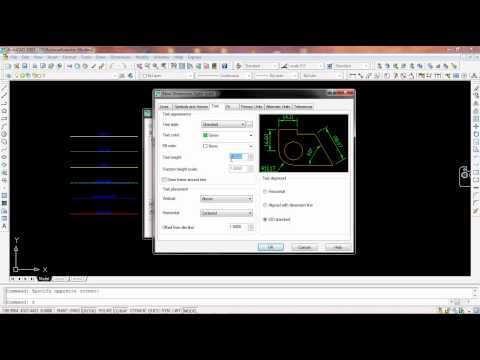
Setting dimention stlye วิธีการตั้งค่าเส้นบอกขนาดให้เป็นไปตามมาตรฐานและวิธีปรับแต่งเส้นบอกขนาดสอน ในการเขียนแบบด้วยโปรแกรม Autocad

เส้นบอกขนาดถือเป็นเครื่องมือสำคัญในการเขียนแบบด้วยโปรแกรม auto cad ในแต่ละประเภทการเขียนแบบมีการใช้เส้นบอกขนาดที่แตกต่างกันตามมาตรฐานทั้งลั...