คำสั่งเขียน และสร้างรูปเรขาคณิตด้วย AutoCAD แบบละเอียดยิบ ทำตามได้เลย

ว่ากันแล้วการสร้างเส้นก็ทำได้แล้ว คีย์ลัดก็เริ่มรู้แล้ว วันนี้มาดูวิธีสร้างรูปเรขาคณิตต่างๆด้วยโปรแกรม Autocad กันดู ว่าการสร้างหรือเขียนรูปร่างต่างๆเหล่านี้จะยากง่ายอย่างไร ไม่ว่าจะเป็น รูปสี่เหลี่ยม รูปวงกลม รูปวงรี รูปสามเหลียม ฯลฯคำสั่งการเขียนเหล่านี้จะอยู่ในแถบเครื่องมือการเขียน(Draw)


ขั้นแรกเราต้องเรียกแถบเครื่องมือการเขียนนี้ขึ้นมาก่อน หากในหน้าจอAutocad ของคุณไม่มีหรือหากคุณรู้คีย์ลัดก็สามารถใช้ได้เหมือนกัน เพียงแต่เราลองมาเรียนรู้การใช้คำสั่งผ่านแถบเครื่องมือการเขียนนี้ดู ถ้าลองสังเกตดูในแถบเครื่องมือนี้จะรวมการสร้างรูปวาดต่างๆไว้หลายคำสั่ง เมื่อคุณสามารถใช้คำสั่งการเขียนรูปเรขาคณิตนี้ได้แล้วก็ลองหัดใช้คำสั่งอื่นๆในแถบเครื่องมือได้

มาเริ่มการใช้คำสั่งได้เลยครับ วันนี้เราจะเรียนรู้การสร้างรูปเรขาคณิต  4 อย่างด้วยกันคือ รูปวงกลม รูปวงรี รูปสี่เหลียม รูปสามเหลี่ยม  คุณสามารถคลิ๊กเลือกที่ไอคอนบนแถบเครื่องมือได้เลยว่าต้องการใช้คำสั่งรูปวาดแบบไหน

รูปวงกลม เมื่อเราใช้คำสั่งสร้างวงกลมจากแถบเครื่องมือแล้ว ให้เราดูที่แถบคำสั่ง(commamd bar)ที่อยู่ด้านล่างของหน้าจอ Autocad จะขึ้นความว่า
"Command: _circle Specify center point for circle or [3P/2P/Ttr (tan tan radius)]"
ให้เราเลือกจุดศูนย์กลางของวงกลมโดยคลิ๊กขวาที่หน้าจอ บริเวนที่เราต้องการให้เป็นจุดศูนย์กลางของวงกลม
จากนั้นพิมพ์ "r" (r=radius)เพื่อกำหนดรัศมีของวงกลม
จากนั้นก็ป้อนตัวเลขตามที่เราต้องการลงไป
กด>>Enter เราก็จะได้วงกลมที่มีรัศมีตามที่เรากำหนด
หรือพิมพ์ "d"(d=daimeter) เพื่อกำหนดเป็นขนาดเส้นผ่านศูนย์กลางแทน
เอาหล่ะเราสามารถสร้างวงกลมที่กำหนดรัศมีและเส้นผ่านศูนย์กลางได้แล้ว

รูปวงรี สามารถเลือกจากแถบเครื่องมือ หรือใช้คีย์ลัดได้โดยพิมพ์ "el" กด>>Enter จะมีข้อความที่แถบคำสั่งขึ้นมาว่า
"Command: el ELLIPSE Specify axis endpoint of ellipse or [Arc/Center]:"
ใครที่บอกว่าการสร้างวงรีนั้นยากและงงๆ ไม่ต้องงงครับ แค่เราทำความเข้าใจกับมันและเลือกใช้ในส่วนที่เราต้องการใช้ก็พอ ไม่ต้องเข้าใจทั้งหมดเราก็สามารสร้างวงรีที่เราต้องการได้ง่ายๆครับ
จากนั้นเลือกจุดศูนย์กลางของวงรีโดยการคลิ๊กขวา (เหมือนการสร้างวงกลมนั้นแหละครับ)
จากนั้นป้อนตัวเลขที่เป็นด้านกว้างของวงรีก่อนสมมุติว่า 12 กด>>Enter
และป้อนอีกหนึ่งตัวเลขที่เป็นค่าสำหรับด้านยาวของวงรี สมมุติว่า 24 กด>>Enter
เสร็จแล้วครับง่ายๆ เราก็จะได้วงรีที่มีด้านกว้าง 12 และยาว 24

รูปสี่เหลียม เป็นอีกการสร้างรูปเรขาคณิตที่สามารปรับแต่งรูปสี่เหลี่ยมที่เราสร้างขึ้นได้ในคำสั่งเดียว และมีความหลากหลายในการปรับเปลี่ยนแก้ไข ใช้คีย์ลัดก็ได้ง่ายดี
พิมพ์ "rec" กด>>Enter จะมีข้อความที่แถบคำสั่งขึ้นมาว่า
"Command: rec RECTANG Specify first corner point or [Chamfer/Elevation/Fillet/Thickness/Width]"
คลิ๊กขวามเพื่อกเลือจุดเริ่มต้นของสี่เหลี่ยมและลากเมาส์ไปในทิศทางที่เราต้องการ
พิมพ์ "d" แล้วป้อนค่าที่เป็นตัวเลขด้านกว้างและด้านยาว
สมมุติว่าด้านกว้าง 10 กด>>Enter ด้านยาว 20 กด>>Enter
เรียบร้อยครับ เราก็จะได้สี่เหลี่ยมผืนผ้าที่ยาว 20 และกว้าง 10

รูปสามเหลี่ยม การสร้างรูปสามเหลี่ยมนี้อยูในคำสั่งการสร้างรูปหลายเหลี่ยม(polygon)โดยการคลิ๊กเลือกจากแถบเครื่องมือ คำสั่งที่แถบคำสั่ง
"Command:POLYGON Enter number of sides:"
คำสั่งบอกให้เราเลือกจำนวนเหลี่ยมที่เราต้องการสร้าง กด 3 เพื่อสร้างรูปสามเหลี่ยม
กด >>Enter เลือกจุดกึ่งกลางของสามเหลี่ยมจะขึ้นข้อความที่แถบคำสั่งว่า
"Specify center of polygon or [Edge]:Enter an option [Inscribed in circle/Circumscribed about circle] :"
Inscribed in circle คือ รูปสามเหลี่ยมที่สร้างนี้อยู่ภายในวงกลม
Circumscribed about circle คือ รูปสามเหลียมที่สร้างนี้อยู่นอกวงกลม
เราเลือกอยู่ในวงกลมแล้วกัน พิมพ์ "i"  และลากเมาส์ไปยังจุดสัมผัสของวงกลม กด>>Enter
เรียบร้อยเราจะได้สามเหลี่ยมที่อยู่ในวงกลม


ถือเป็นพื้นฐานที่สำคัญอย่างยิ่งในการสร้างรูปวาดใน Autocad เมื่อคุณสร้างรูปต่างๆตามขนาดที่ต้องการได้แล้ว ก็สามารถนำรูปวาดเหล่านี้ไปรวมกับการเขียนแบบก็จะกลายเป็นแบบที่สมบูรณ์มากยิ่งขึ้น

ซินเนอร์จี้ซอฟต์เสนอโซลูชั่นต่อยอดโมเดลสามมิติด้วย Autodesk Inventor Publisher 2012 และ แทบเลต Samsung Galaxy Tab 10.1


ซินเนอร์จี้ซอฟต์เสนอโซลูชั่นต่อยอดโมเดลสามมิติที่ได้จากงานออกแบบโดยทั่วไป เพื่อสร้างเอกสารหรือคู่มือที่เกี่ยวข้องด้วย Autodesk Inventor Publisher 2012 รองรับไฟล์จากโปรแกรมออกแบบสามมิติมากมายหลายโปรแกรม เช่น ไฟล์สามมิติจาก Autodesk Inventor, Catia, Pro/engineer, Solidworks หรือไฟล์ฟอร์แมต DWG สามมิติ, DWF, Step, IGES, SIT เป็นต้น

แจกฟรีบล็อก Autocad เฟอร์นิเจอร์ งานไฟฟ้า ห้องน้ำ และห้องครัว อย่างเยอะ!

ไม่ค่อยได้แจกอะไรกันเลย วันนี้ก็เลยอยากแจก แหลก แจกฟรีครับ โหลดเลย Block Autocad สำหรับงานเขียนแบบ 2d ช่วยให้คุณทำงานเร็วขึ้น เมื่อต้องเขียนแบบซ้ำๆเดิมๆ ไม่ต้องลงมือเขียนใหม่หลายๆรอบ สะดวกรวดเร็ว เหมะสำหรับหลายคนที่ยังไม่ Block Autocad เลย สำหรับเซียนCad หลายๆคนก็สามารถโหลดไปใช้ได้นะครับ ไม่ห่วงห้ามแต่อย่างใด


Block Autocad ที่นำมาแจกจ่ายฟรีนี้ประกอบด้วย
  • บล๊อคสำหรับเฟอร์นิเจอร์ ในบ้านและสำนักงานมีบล็อคหลายๆตัวที่สามารถนำมาช้งานโดยไม่ต้องเขียนเองครับ
  • บล๊อคสำหรับงานไฟฟ้า ประกอบด้วยสัญลักษณ์ทางไฟฟ้าที่คุณต้องใช้อยู่บ่อยๆครับ อันนี้ดีแนะนำเลย น่าใช้
  • บล๊อคสำหรับงานห้องน้ำ ใครที่ทำงานระบบต้องใช้เลยครับบล็อคสำหรับสุขภัณฑ์หลายตัวที่ใช้กันบ่อยๆเหมือนกัน
  • บล๊อคสำหรับงานครัว งานครับที่สวยงามต้องเขียนให้เหมือนจริง บล๊อคครัวสวยๆน่าใช้มีหลายตัวครับ
**ดาวน์โหลด Block Autocad ที่นี่ได้เลยนะครับ
block Autocad bathroom by เรียน Autocad ออนไลน์.dwg
block Autocad electric symbols by เรียน Autocad ออนไลน์.dwg
block Autocad home office by เรียน Autocad ออนไลน์.dwg
block Autocad kitchen by เรียน Autocad ออนไลน์.dwg


ควบคุมเลเยอร์ (Layer Function) ใน Autocad ขั้นเซียนเค้าทำไง? มาดูกัน

เลเยอร์คือ การแบ่งชั้นของวัตถุใน Autocad เพื่อให้ง่ายในการเปลี่ยนแปลง แก้ไขวัตถุนั้น

และการกำหนดเส้นหรือวัตถุให้อยู่เลเยอร์ใดๆนั้น "ควรจัดให้อยู่ในหมวดหมู่เดียวกัน" หรือมีลักษณะ เส้น สี หรือ สิ่งใดสิ่งหนึ่งที่เหมือนกัน ไม่ควรสร้างเลเยอร์มากเกินไป เพราะจะทำให้เราจำไม่ได้

และสับสน ในแผ่นงาน 1แผ่นหรือ 1ไฟล์ควรมีเลเยอร์ตั้ง 10-20 เท่านั้น ไม่ควรมากกว่านี้ และการตั้งชื่อเลเยอร์ไม่ควรตั้งชื่อยาวเกินไป ให้สั้น กระชับ เข้าใจได้ เช่น

เลเยอร์ที่เป็นเป็นงานสถาปัตฯเราควรใช้ชื่อว่า Tect แทนที่จะใช้คำว่า Architecture ซึ่งยาวเกินไป เป็นต้น

แถบเครื่องมือการควบคุมเลเยอร์มีอยู่ในแถบเครื่องดั่งเดิมของ Autocad แบบ classic อยู่แล้ว ถ้าไม่มีให้เรียกแถบเครื่องมือควบคุมเลเยอร์ออกมาโดย คลิ๊กขวาที่แถบเครื่องมือและจะมีถาดเครื่องมือเลื่อนอกมา ให้เราคลิ๊กเลือกที่ Layer และ Layer II ออกมา

มาดูความสามารถของเครื่องมือควบคุมเลเยอร์นี้ดูว่ามีอะไรบ้างครับ ตามรูปด้านล่าง
  1. Layer properties manager ปุ่มควบคุมและจัดการเลเอยร์ทั้งหมด สร้าง แก้ไข จัดการคุณสมบัติ หรือแม้แต่ ลบเลเอยร์นั้นนั้นทิ้งไป เมื่อไม่ได้ใช้
  2. Turn a layer ON-OFF ปุ่มเปิดเลเยอร์ เมื่อเปิดปุ่มนี้จะสว่างเป็นสีขาว หากปิดปุ่มนี้จะเป็นสีเทา
  3. Freeze all layer ปุ่มตรึงเลเยอร์ทั้งมุมมองใน model และ layout
  4. Freeze layer ปุ่มตรึงเลเยอร์ให้อยู่กับที่ สามารถเปลี่ยนแปลงแก้ไขได้ แต่ไม่สามารถย้ายตำแหน่งได้จนกว่าจะปิดปุ่ม Freeze layer ออกเสียก่อน
  5. Lock layer ปุ่มล๊อคและปลดล๊อคเลเยอร์ ไม่สามารแก้ไข เปลี่ยนแปลง หรือย้ายไปไหนได้ ต้องกดปุ่มปลดล๊อคเสียก่อน
  6. Colour ปุ่มแสดงสีของเลเยอร์นั้นๆ
  7. Make object's layer current ปุ่มเลือกเส้น หรือวัตถุใดๆให้เป็นเลเยอร์ปัจจุบัน
  8. Layer previos ปุ่มย้อนกลับไปใช้เลเยอร์เดิม
  9. Name คือ ชื่อของเลเยอร์นั้นๆ (อันนี้อยากบอกจริงๆ)

เมื่อทราบถึงฟังชั่นต่างๆของ Layer manager แล้วเราสามารถที่จะใช้ให้เป็นไปตามความต้องการ เพิ่มความเร็ว ในการเขียนแบบ Autocad  และการสร้างหรือแก้ไขเลเยอร์นั้นสามารถเรียกเครื่องมือได้โดยการกดปุ่มที่1 Layer properties manager

หรือใช้คีย์ลัดโดยการพิมพ์ la>>enter หรือไปที่แถบเมนู Format>>layer ก็จะปรากฏหน้าต่างการจัดการ สร้าง แก้ไข หรือแม้แต่ลบเลเยอร์

อย่าลืมนะครับว่า Autocad เป็นเพียงเครื่องมือที่เข้ามาช่วยในการเขียนแบบรวดเร็ว และสะดวกมากขึ้น ถ้าหากมันทำให้การเขียนแบบช้าลงมันคงไม่ถูกวัตถุประสงค์ อย่าเพิ่งเครียดกับการหัดใช้เครื่องมือต่างๆ ค่อยๆเรียนรู้ไปทีละอย่างนะครับ

Autocad มีฟังชั่นให้ใช้เยอะการสร้างเส้นหรือแก้ไข อาจมีหลายวิธีที่สามารถสร้างวัตถุให้เหมือนกันได้ และขอบอกที่ทริคหนึ่งเกี่ยวกับเลเยอร์ที่คุณอาจไม่รู้คือ

เลเยอร์ Defpoints ไม่สามารถลบได้ และเมื่อวัตถุหรือเส้นใดๆที่อยู่ในเลเยอร์นี้เมื่อสั่งพิมพ์ออกมา จะไม่เห็นเส้นหรือวัตถุนั้น  

รวมคำสั่งลัด หรือคีย์ลัดใน Autocad ขั้นเทพ เรียกคำสั่งง่าย ๆ ด้วยปลายนิ้ว!


คำสั่งลัดหรือ Short cut command ใน Autocad ที่เราจะมาเรียนรู้กันในวันนี้ เป็นคำสั่งลัดทางคีย์บอร์ดที่ทำให้การเขียนแบบเร็วขึ้น และสามารถเข้าไปแก้ไขในส่วนต่างของไฟล์งานต่างๆ ที่หลายหลายคำสั่ง จากคราวก่อนที่เคยบอกไปเกี่ยวกับคีย์ลัด แต่ขั้นนี้เป็นขั้นสูงขึ้นอีกนิดหนึ่ง ใครที่ยังไม่รู้เกี่ยวกับคีย์ลัด Autocad ให้กลับไปอ่านที่นี่ครับ

คีย์ลัดที่จะนำมาบอกเล่ากันวันนี้เป็นคีย์ลัดที่ประกอบด้วยการ

"กดคีย์บอร์ด 2ปุ่มพร้อมๆกันเพื่อเรียกแถบเครื่องมือต่างออกมาใช้งาน"

ทั้งแบบ แถบเครื่องมือแก้ไข แถบเครื่องมือการสร้าง เป็นต้น เรามาดูกันเลยครับ


  • ปุ่ม Ctrl+1 คือการเรียกแถบคุณสมบัติวัตถุ(Properties) คุณสามารถดูคุณสมบัติของวัตถุนั้นๆว่ามีอะไรบ้าง เป็นเส้น หรือ block     สีอะไร เลเยอร์อะไร และคุณสามารถเปลี่ยนแปลง แก้ไขวัตถุเหล่านี้ได้จากแถบคุณสมบัตินี้ได้เลยครับ

  • ปุ่ม Ctrl+2 คือการเรียกแถบเครื่องมือการแทรกไฟล์อื่นที่เป็นบล๊อก(Designcenter) หรืองานอื่นที่คุณสร้างเอาไว้และต้องการแทรกเข้ามาอย่างรวดเร็ว คุณสามารถทำได้ง่ายและเข้าถึงไฟล์งาน Autocad ทุกไฟล์ที่อยู่ในเครื่อง

  • ปุ่ม Ctrl+3 คือการเรียกแถบคำสั่งอเนกประสงค์(Tools palettes)รวมคำสั่งหลายๆคำสั่งอยู่แถบเครื่องมือ
  • ปุ่ม Ctrl+4 คือการเรียกคำสั่งสร้างแผ่นงานใหม่(Sheet set Manager) เป็นคำสั่งสำหรับการสร้างแผ่นงานใหม่ หรือปรับแต่งแผ่นงาน
  • ปุ่ม Ctrl+5 คือการเรียกคำสั่งช่วยเหลือ(Info palette) เป็นอีกหนึ่งคำสั่งช่วยเหลือ เหมือนคำสั่ง Help ที่ใช้คีย์ลัด F1 นั้นและครับ เพียงแต่อันนี้มาในแบบแถบคำสั่งแทน
  • ปุ่ม Ctrl+6 แถบเครื่องมือ (DBconnect Manager) เป็นคำสั่งเข้าถึงข้อมูลไฟล์งานในเซิฟเวอร์ส่วนกลาง
  • ปุ่ม Ctrl+7 เรียกแถบเครื่องมือ (Makeup set Manager) คำสั่งเปิดไฟล์งานอีกคำสั่งหนึ่ง
  • ปุ่ม Ctrl+8 คำสั่งเรียกเครื่องคิดเลขเร็วออกมาใช้ (Qiuck Calulator)
  • ปุ่ม Ctrl+9 คำสั่งปิด-เปิดแถบแสดงคำสั่งหรือ (Hide command line)ที่อยู่ด้านล่างของหน้าจอ
  • ปุ่ม Ctrl+0 คำสั่งปิด-เปิดเครื่องมือต่างในหน้าต่าง Autocad เป็นคำสั่งซ่อนเครื่องมือต่างในหน้าจอ ทำให้เกิดมุมมองแบบเต็มจอ เพี่อเพิ่มพื้นที่ทำงานให้มากขึ้น

หากต้องการปิดแถบเครื่องมือเหล่านี้ก็คลิ๊กปิดที่แภบเครื่องมือได้เลย หรือกดปุ่มลัดนั้นอีกครั้งก็ได้ อย่าลืมสำหรับคีย์ลัดเหล่านี้ใช้ได้กับ Autocad แบบ Classic เท่านั้น ถ้าเป็นรุ่น 2009 ขึ้นไปไม่สามรถใช้ได้ ให้เปลี่ยนพื้นที่ทำงาน (Work space) ให้เป็นแบบ Classic ก่อน ดูวิธีเปลี่ยนที่นี่ครับ

วิธีแก้ไขไฟล์ Autocad เปิดไม่ได้ ด้วย DWG TrueView

จากบทความ แก้ไขไฟล์ cad เปิดไม่ได้คราวก่อน เป็นการป้องกันการเปิดไฟล์ไม่ได้กรณีที่เราส่งไฟล์ไปให้คนอื่น สามารถเข้าไปอ่านเรื่องนี้ได้ที่นี่ครับ การป้องกันแก้ไขไฟล์ cad เปิดไม่ได้ แล้วถ้าคนอื่นส่งไฟล์มาให้เราแล้วเปิดไม่ได้ล่ะ สามารถ แก้ไขได้รึเปล่า ขอตอบได้ว่า ได้ครับ แต่คุณต้องไปดาวน์โหลดโปรแกรมที่ชื่อว่า DWG TrueView 2012 ก่อนนะครับ สามารถดาวน์โหลดได้ที่นี่ครับ


***วิธีติดตั้ง Autocad 2012***

หลังจากเคยเขียนบทความเรื่องการดาวน์โหลด Autocad 2012 ไปแล้วเมื่อคราวที่แล้ว วันนี้เราจะมาทำการติดตั้งไฟล์ที่เราดาวน์โหลดมาเก็บไว้ และเก็บ Serail Number ที่ได้จากมาตอนดาวน์โหลดมานั่นแหละครับ เพื่อไม่เป็นการเสียเวลามาเริ่มกันเลยครับ

เริ่มเข้าไปที่ Folder ที่เก็บไฟล์ติดตั้ง Autocad 2012 แล้วดับเบิ้ลคลิ๊กขึ้นมา การติดตั้งก็จะเริ่มขึ้นทันที ที่คุณเลือก Directory  ที่จะติดตั้ง และ คลิ๊ก Install โปรแกรมจะทำการแตกไฟล์ไปยังเครื่องคอมฯของเรา

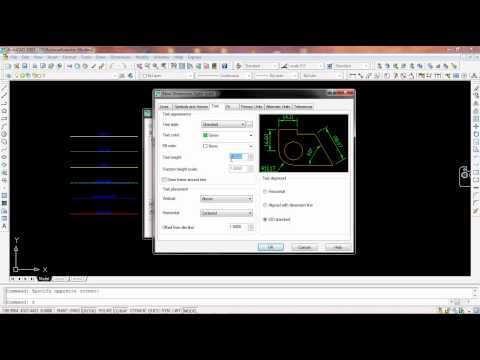
Setting dimention stlye วิธีการตั้งค่าเส้นบอกขนาดให้เป็นไปตามมาตรฐานและวิธีปรับแต่งเส้นบอกขนาดสอน ในการเขียนแบบด้วยโปรแกรม Autocad

เส้นบอกขนาดถือเป็นเครื่องมือสำคัญในการเขียนแบบด้วยโปรแกรม auto cad ในแต่ละประเภทการเขียนแบบมีการใช้เส้นบอกขนาดที่แตกต่างกันตามมาตรฐานทั้งลั...