Showing posts with label Modify. Show all posts

วิธีวัดพื้นที่ใน Autocad ทำยังไง? มาดูกัน

ในการเขียนแบบโดยใช้โปรแกรม Autocad บางครั้งเราต้องการวัดพื้นที่ในส่วนต่างๆในแปลนที่เราได้เขียนไปแล้ว หรือบางครั้งเป็นการวัดพื้นที่เพื่อใช้ในการคำนวนทางด้านวิศวกรรมต่าง เช่น


หาพื้นที่ห้องเพื่อคำนวนภาระทำความเย็น หาพื้นที่เพื่อคำนวนยูนิตเรต เป็นต้น วันนี้เรียนAutocadออนไลน์จะมาสอนวิธีการวัดพื้นที่ในไฟล์งาน cad ของคุณกัน

การแก้ไขตัวอักษรใน Auocad หลายๆตัวพร้อมกัน

ตัวอักษรหรือ Text ใน Autocad บางครั้งเขียนผิด หรือมีการเปลี่ยนแปลงแบบ ตัวเดียวไม่เป็นไร แต่หากเยอะๆก็เมื่อยมือกันหล่ะครับกว่าจะแก้จบ ดังนั้นวันนี้มาเรียนรู้วิธีแก้ตัวหนังสือในไฟล์งาน Autocad หลายๆตัว พร้อมกันครับ

เริ่มกันเลยครับ ไปที่แถบเครื่องมือแก้ไข หรือ Edit เลื่อนลงมาที่ Find หรือใช้คีย์ลัด กด Alt+e+ f  กด e ก่อนแล้วค่อยกด f โดยที่ยังกดปุ่ม Alt ค้างอยู่นะครับ

จากนั้นหน้าต่างการค้นหาจะขึ้นมาให้เราเลือก ตัวอักษรเพื่อแก้ไขตามรูปด้านล่างนี้ครับ

วิธี Backup ไฟล์งาน Autocad


วันนี้จะมาแชร์ประสบการณ์การ Backup ไฟล์งาน Autocad ให้มีการสำรองข้อมูลทุกครั้งที่เราเปิดไฟล์ ครั้งที่แล้ว เคยเขียนเรื่องการบันทึกไฟล์แบบอัตโนมัตหรือ Auto save.. ไว้แล้ว

แต่ถึงแม้จะตั้งค่าอัตโนมัติไว้ก็ตาม จากประสบการณ์แล้ว ก็ยังมีปัญหาเรื่องว่าไม่บันทึกไว้ด้วยซ้ำไป เพราะเราตั้งค่าไว้นานเกินไป เช่น ตั้งค่าAuto save ไว้ที่ทุกๆ 10นาที แต่โปรแกรมดันมีปัญหาตอนยังไม่ถึง 10นาที มันก็ไม่เซฟให้เรา ดังนั้นการตั้งค่าให้โปรแกรม Autocad ทำการ Backup ไฟล์งาน ให้เราทุกครั้งที่เปิดไฟล์

เปิดไฟล์cadอย่างรวดเร็ว


การเปิดไฟล์งานในโปรแกรม Autocad นั้นมีความรวดรเร้วในการเปิดนั้น ช่วยให้เราทำงานได้สะดวกมากขึ้น ทั้งการเปิดดู แก้ไข หรือแม้แต่การสังพิมพ์งานนั้นออกมาเป็นกระดาษเพื่อนำไปใช้หน้างาน

วันนี้เรามาเรียนเทคนิคการปรับแต่งการเลือกไฟล์cad ให้สะดวกรวดร็วมากขึ้น

ปรับแต่งและสั่งเปิด-ปิด Properties Pallete บน Autocad 2012


ใครที่ใช้งาน Autocad 2012 อยู่  หากใช้โปรแกรมหลังจากติดตั้งเสร็จเรียบร้อยเลย โดยที่ไม่ได้ตั้งค่าอะไรเลย อาจจะรู้จักว่าใช้งานไม่ค่อยคุ้นชิน ทั้งยังแกะกะ


รกหูรกตากับกล่องเครื่องมือบอกคุณสมบัติของวัตถุหรือ Properties Pallete ที่เด้งขึ้นมาทุกครั้งที่เราคลิ๊กเลือกวัตถุนั้น ไม่ว่าจะเป็น เส้น บล็อค วงกลม วงรี สี่เหลี่ยม สามเหลียม หรือแม้แต่ตัวอักษรต่างๆ

วิธีแก้ plot stamp "PRODUCED BY AUTODESK EDUCATION PRODUCT"

ในบางครั้งที่เราได้เราไฟล์งานจากคนอื่นมา แล้วสั่งพิมพ์ และที่ขอบกระดาษมี Stamp ว่า "PRODUCED BY AUTODESK EDUCATION PRODUCT" นั้นเพราะว่าคนที่ส่งไฟล์ cad ให้คุณใช้ Autocad เวอร์ชั่นฟรีสำหรับนักเรียนนั้นเอง


วันนี้เลยจะมาบอกวิธีแก้ Plot Stamp นี้ออกไปซะ จะได้ใช้งานได้นั้นเองครับ

วิธีลบเลเยอร์ใน AutoCAD

ผมเคยเขียนเรื่อการควบคุมเลเยอร์เอาไว้(อ่านที่นี่..) วันนี้จะมาว่ากันในเรื่องวิธีลบเลเยอร์ที่เราไม่ต้องการออก เพราะเราไม่ต้องการจะใช้เลเยอร์นั้นแล้ว หรือมันมีมากเกินไป ทำให้จัดการยาก ดังนั้นวันนี้มาลบเลเยอร์ออกไปด้วยวิธีดังต่อไปนี้

Lock file AutoCAD ห้ามคนอื่นเปิดดู

วันนี้ผมขอเสนอวิธีการ Lock file .DWG ที่คุณสามารถตั้งรหัสผ่านของคุณ แล้วคนอื่นก็สามารถเปิดเข้าดูไฟล์งาน AutoCAD ของคุณได้ นอกจากคุณจะบอกรหัสผ่านที่คุณตั้งไว้ให้คนอื่นได้รู้ การล๊อคไฟล์ออโต้แคตนี้ สามารถช่วยป้องกันข้อมูลที่สำคัญ ไม่ให้คนอื่นได้รู้ ได้เห็น 

วิธีเปลี่ยนพื้นหลัง Autocad 2011 แบบง่าย ๆ ทำได้ใน 1 นาที

วันนี้เรามาดูวิธีตั้งค่าหน้าตาโปรแกรม Autocad 2011 จากคราวก่อนได้พูดถึงการตั้งค้าหน้าตาทั้งโปรแกรม วันนี้เรามาดูการตั้งสีของพื้นหลังโปรแกรม Autocad หรือพื้นที่ทำงาน หากใครไม่ชอบสีที่โปรแกรมตั้งมาให้ เราก็สามารถปรับแต่งค้าเหล่านี้ได้ง่ายๆไม่กี่คลิ๊ก เริ่มกันเลย


โดยเข้าไปที่ Tool>>Option จะมีป๊อบอัพเด้งขึ้มา(หรือใช้คีย์ลัด พิมพ์ op>>Enter ได้เหมือนกัน)
เลือกที่แท๊ป Display>>Window element จะมีปุ่ม Colour กดที่ปุ่มนั้นทันที

จะมีหน้าต่างเด้งขึ้นมาอีกอันคือ Drawing Window Colour นี่เป็นฟังชั่นการปรับแต่งสีทั้งหมดของโปรแกรม Autocad 2011จากนั้นเราก็ลองเลือกเปลี่ยนสีต่างดู ว่าเราชอบแบบไหน ลองดูครับ ไม่ยากเกินไปนะ เมื่อเลือกสีที่ต้องการได้แล้วก็กด Apply & Close การตั้งค่าสีต่างก็จะแสดงผลออกมา

บทความนี้ติดอันดับการค้นหาใน google ในคีย์เวิดส์
  • ตั้งค่า Autocad
  • เปลี่ยนสี Autocad 2011
  • ปรับแต่ง Autocad

วิธีการเปลี่ยนหน้าตา Autocad 2011 มาเป็นแบบ Classic

หน้าตาของ Autocad 2011 อาจไม่คุ้นมือ กับหลายๆคนที่ใช้เวอร์ชั่นก่อนๆ ไหนจะแถบเครื่องมือที่เปลี่ยนไปมากเสียจนจำไม่ได้ ว่าเครื่องมือต่างที่เคยเรียกใช้นั้นมันอยู่ไหนหนอ ก็เลยอยากจะเปลี่ยนหน้าตา Autocad 2011 มาเป็นแบบ Classic เดิมๆน่าจะคุ้นหน้าตามากว่า ที่จริงแล้วหน้าตาของโปรแกรม Autocad เริ่มเปลี่ยนไปตั้งแต่เวอร์ชั่น 2010 แล้ว

วิธีการเริ่มจาก เปิดโปรแกรม Autocad เวอร์ชั่น 2011 ที่เราติดตั้งลงเครื่องแล้ว หน้าตาก็เปลี่ยนไปมากจริงๆเมื่อเปิดโปรแกรมขึ้นมาแล้วสังเกตุที่โลโก้ของโปรแกรม ด้ายมุมซ้าย-บน จะมีปุ่มเลือกหน้าตาของโปรแกรม(Workspace)ว่าอย่าให้แสดงแบบไหน [3D Basic] คลิ๊กเลือกลงมาที่ Autocad Classic
หน้าตาของโปรแกรมก็จะเปลี่ยนมาเป็นเวอร์ชั่นเดิมๆที่คุ้นหน้าคุ้นตา
และหากเราอยากเปลี่ยนชื่อหน้าตา Workspace นี้เป็นของเราเอง ก็เข้าไปที่เดิม และเลือก Save as >>พิมพ์ชื่อลงไป>>กดปุ่ม Save
เราก็จะชื่อใหม่ที่หน้าตาโปรแกรม เป็นแบบที่คุณตั้งเอง แต่อยากลืมเรียกแถบเครื่องมือต่างๆที่คุณต้องใช้ออกมาก่อนที่จะเปลี่ยชื่อนะครับ

บทความนี้ติดอันดับ google ในคีย์เวิร์ด
  • เปลี่ยนหน้าตา Autocad 2011
  • Autocad Classic
  • แถบเครื่องมือ Autocad 2011

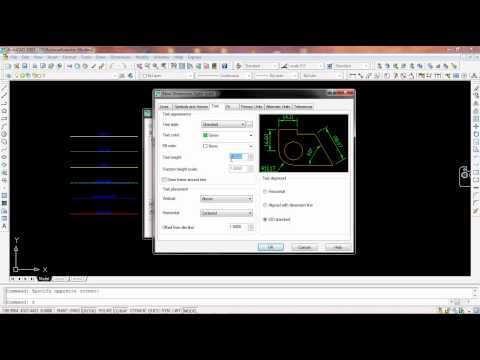
Setting dimention stlye วิธีการตั้งค่าเส้นบอกขนาดให้เป็นไปตามมาตรฐานและวิธีปรับแต่งเส้นบอกขนาดสอน ในการเขียนแบบด้วยโปรแกรม Autocad

เส้นบอกขนาดถือเป็นเครื่องมือสำคัญในการเขียนแบบด้วยโปรแกรม auto cad ในแต่ละประเภทการเขียนแบบมีการใช้เส้นบอกขนาดที่แตกต่างกันตามมาตรฐานทั้งลั...