Showing posts with label File. Show all posts

วิธีแก้ปัญหา Autocad เปิดขึ้นมาหลายหน้าต่าง

วันนี้ "เรียนAutocadออนไลน์" จะมาช่วยหลายๆท่านที่มีปัญหาการเปิดไฟล์งานCad จากคอมพิวเตอร์แล้ว โปรแกรม Autocad จะเปิดขึ้นใหม่ทุกครั้งที่เราเปิดไฟล์จากโฟลเดอร์

(กรณีเปิดจากคำสั่ง Open File ใน Autocad จะไม่เป็น) เหมือนดูด่านล่างนี้ครับ

Autocad Ws+Google drive เปิดไฟล์ออนไลน์บน Chrome

หลังจาก Google เปิดตัว Google drive ไปเมื่อปลายเดือนเมษายน 2555 ที่ผ่่านมา สำหรับคนที่มีบัญชีกูเกิ้ลอยู่สามารถสมัครใช้พื้นที่ฝากไฟล์ได้ฟรี 5GB นั้นแหละเป็นพื้นฟรีที่เราสามารถนำไฟล์งานไปฝากไว้ได้ ทั้งนี้รวมถึงไฟล์งานจากโปรแกรม Autocad ที่เป็นไฟล์นามสกุล .dwg, dwt, dxf ด้วย แถมยังสามารถเปิดดูแบบออนไลน์ด้วย Google chrome (สามารถแก้ไขไฟล์งานได้ด้วยนะจะบอกให้...)

Draftsight โปรแกรมเขียนcad ใช้ฟรี!! download Free

ไม่ค่อยได้แนะนำโปรแกรมบ่อยๆ วันนี้ "เรียนAutocadออนไลน์" มีโปรแกรมการเขียนแบบมาแนะนำชื่อว่า "Draftsight" ที่ใจป้ำให้คุณใช้งานได้แบบฟรีๆไม่มีค่าใช้จ่าย ขอเพียงคุณมีEmail ก็สามารถใช้งานได้แล้ว สามารถใช้งานได้กับหลายระบบปฏิบัติการทั้ง Windows, Mac, Ubuntu,Fedora ผมเองลองโหลดมาใช้งานดูแล้ว คำสั่งต่างๆก็คล้ายๆกันกับ Autocad นั้นแหละครับ สามารถบันทึกไฟล์เป็น .dwg แล้วเอาไปเปิดใช้งานบนโปรแกรม Autocad ได้ด้วย ฉะนั้นไม่ต้องกลัวว่าหากคุณเขียนแบบด้วยโปรแกรม draftsight แล้วจะเปิดไม่ได้บน Autocad

วิธีพิมพ์แบบ Autocad ให้ได้สเกลที่ต้องการ ลงในกระดาษแต่ละขนาด แบบละเอียดยิบ ทำตามได้เลย

การพิมพ์แบบที่เราเขียนออกมาให้เป็นกระดาษและนำไปใช้ในการก่อสร้างจริงนั้น มีหลายคนที่ยังไม่เข้าใจ ทำไม่เป็น อยากรู้วิธีพล็อตแบบ autocad ตั้งแต่ต้นจนจบ

วันนี้เราจะมาทำความเข้าใจในวิธีการสังพิมพ์งาน ตั้งค่าหน้ากระดาษ ตั้ง view plot ตั้งแต่ต้นจนจบ แบบจับมือทำกันเลย คุณจะได้พิพ์มงานเขียนแบบจากโปรแกรม Autocad ออกมาเป็นกระดาษและได้ตรงตามมาตราส่วนที่ต้องการ หรือที่เรียกว่า "On scale"
ขนาดของกระดาษมาตรฐาน ที่ใช้ในงานพิมพ์แบบก่อสร้าง

เปิดไฟล์cadอย่างรวดเร็ว


การเปิดไฟล์งานในโปรแกรม Autocad นั้นมีความรวดรเร้วในการเปิดนั้น ช่วยให้เราทำงานได้สะดวกมากขึ้น ทั้งการเปิดดู แก้ไข หรือแม้แต่การสังพิมพ์งานนั้นออกมาเป็นกระดาษเพื่อนำไปใช้หน้างาน

วันนี้เรามาเรียนเทคนิคการปรับแต่งการเลือกไฟล์cad ให้สะดวกรวดร็วมากขึ้น

ไฟล์ .dxf คืออะไร?

ไฟล์งานที่ถูกสร้างมาจากโปรแกรม AutoCAD นั้น มีหลายนามสกุล หลาย Format แล้วแต่การนำไปใช้งานที่แตกต่างกันไป ที่เราคุ้นเคยก็นาจะเป็นไฟล์ .dwg, .dws, .dwt เป็นต้น วันนี้จะพาคุณไปทำความรู้จักกับไฟล์งานที่มีนามสกุลว่า .dxf กัน


มาแอบดูผมเขียนแบบห้องน้ำ ด้วยโปรแกรม Autocad 2007

จะว่าไปแล้วการเขียนแบบด้วยโปรแกรม Autocad นั้นไม่ใช่เรื่องที่ยากเย็นอะไรเลย (แหงดิ ใช้เป็นแล้วนิ) มันอยู่ที่ว่าเราเขียนแบบเป็น หรือใช้โปรแกรมเป็น การเขียนนแบบเป็นไม่เกี่ยวข้องอะไรกับการใช้โปรแกรมเป็น มันเป็นคนล่ะเรื่องเลย คนที่ใช้โปรแกรมเป็นคือ สามารถใช้โปรแกรม Autocad ได้ดี แต่ไม่สามารถสร้างแบบที่เป็นการออกแบบด้วยตัวเอง จำเป็นต้องมีคนเขียนแบบร่าง หรือแบบดีไซน์

โหลด E-book คู่มือการใช้ Autocad 2010 ฟรี


ใครที่กำลังมองคู่มือการใช้โปรแกรม Autocad กันอยู่ล่ะก็ วันนี้มีมาแจกกันครับ เป็น E-book ไฟล์ .pdf ใครที่มีแท๊บเล็ต หรือสมาร์ทโฟน ที่อ่าน E-book ได้ ก็สามารถดาวน์โหลดไปอ่านและลองศึกษาดูครับ แบ่งเป็นทั้งหมด 13 ตอนที่คุณอาจอ่านจบแล้วสามารถทำงานเขียนแบบด้วยโปรแกรม Autocad ได้อย่างเซียนก็ได้ เป็นภาษาอังกฤษนะครับ ใครที่ไม่ค่อยถนัดเท่าไหร่ ก็ดูรูปเอาครับ ซึ่งฝรั่งเค้าเขียนออกมาใหเราได้ศึกษาเรียนรู้ประกอบด้วย

รวมคำสั่งลัด หรือคีย์ลัดใน Autocad ขั้นเทพ เรียกคำสั่งง่าย ๆ ด้วยปลายนิ้ว!


คำสั่งลัดหรือ Short cut command ใน Autocad ที่เราจะมาเรียนรู้กันในวันนี้ เป็นคำสั่งลัดทางคีย์บอร์ดที่ทำให้การเขียนแบบเร็วขึ้น และสามารถเข้าไปแก้ไขในส่วนต่างของไฟล์งานต่างๆ ที่หลายหลายคำสั่ง จากคราวก่อนที่เคยบอกไปเกี่ยวกับคีย์ลัด แต่ขั้นนี้เป็นขั้นสูงขึ้นอีกนิดหนึ่ง ใครที่ยังไม่รู้เกี่ยวกับคีย์ลัด Autocad ให้กลับไปอ่านที่นี่ครับ

คีย์ลัดที่จะนำมาบอกเล่ากันวันนี้เป็นคีย์ลัดที่ประกอบด้วยการ

"กดคีย์บอร์ด 2ปุ่มพร้อมๆกันเพื่อเรียกแถบเครื่องมือต่างออกมาใช้งาน"

ทั้งแบบ แถบเครื่องมือแก้ไข แถบเครื่องมือการสร้าง เป็นต้น เรามาดูกันเลยครับ


  • ปุ่ม Ctrl+1 คือการเรียกแถบคุณสมบัติวัตถุ(Properties) คุณสามารถดูคุณสมบัติของวัตถุนั้นๆว่ามีอะไรบ้าง เป็นเส้น หรือ block     สีอะไร เลเยอร์อะไร และคุณสามารถเปลี่ยนแปลง แก้ไขวัตถุเหล่านี้ได้จากแถบคุณสมบัตินี้ได้เลยครับ

  • ปุ่ม Ctrl+2 คือการเรียกแถบเครื่องมือการแทรกไฟล์อื่นที่เป็นบล๊อก(Designcenter) หรืองานอื่นที่คุณสร้างเอาไว้และต้องการแทรกเข้ามาอย่างรวดเร็ว คุณสามารถทำได้ง่ายและเข้าถึงไฟล์งาน Autocad ทุกไฟล์ที่อยู่ในเครื่อง

  • ปุ่ม Ctrl+3 คือการเรียกแถบคำสั่งอเนกประสงค์(Tools palettes)รวมคำสั่งหลายๆคำสั่งอยู่แถบเครื่องมือ
  • ปุ่ม Ctrl+4 คือการเรียกคำสั่งสร้างแผ่นงานใหม่(Sheet set Manager) เป็นคำสั่งสำหรับการสร้างแผ่นงานใหม่ หรือปรับแต่งแผ่นงาน
  • ปุ่ม Ctrl+5 คือการเรียกคำสั่งช่วยเหลือ(Info palette) เป็นอีกหนึ่งคำสั่งช่วยเหลือ เหมือนคำสั่ง Help ที่ใช้คีย์ลัด F1 นั้นและครับ เพียงแต่อันนี้มาในแบบแถบคำสั่งแทน
  • ปุ่ม Ctrl+6 แถบเครื่องมือ (DBconnect Manager) เป็นคำสั่งเข้าถึงข้อมูลไฟล์งานในเซิฟเวอร์ส่วนกลาง
  • ปุ่ม Ctrl+7 เรียกแถบเครื่องมือ (Makeup set Manager) คำสั่งเปิดไฟล์งานอีกคำสั่งหนึ่ง
  • ปุ่ม Ctrl+8 คำสั่งเรียกเครื่องคิดเลขเร็วออกมาใช้ (Qiuck Calulator)
  • ปุ่ม Ctrl+9 คำสั่งปิด-เปิดแถบแสดงคำสั่งหรือ (Hide command line)ที่อยู่ด้านล่างของหน้าจอ
  • ปุ่ม Ctrl+0 คำสั่งปิด-เปิดเครื่องมือต่างในหน้าต่าง Autocad เป็นคำสั่งซ่อนเครื่องมือต่างในหน้าจอ ทำให้เกิดมุมมองแบบเต็มจอ เพี่อเพิ่มพื้นที่ทำงานให้มากขึ้น

หากต้องการปิดแถบเครื่องมือเหล่านี้ก็คลิ๊กปิดที่แภบเครื่องมือได้เลย หรือกดปุ่มลัดนั้นอีกครั้งก็ได้ อย่าลืมสำหรับคีย์ลัดเหล่านี้ใช้ได้กับ Autocad แบบ Classic เท่านั้น ถ้าเป็นรุ่น 2009 ขึ้นไปไม่สามรถใช้ได้ ให้เปลี่ยนพื้นที่ทำงาน (Work space) ให้เป็นแบบ Classic ก่อน ดูวิธีเปลี่ยนที่นี่ครับ

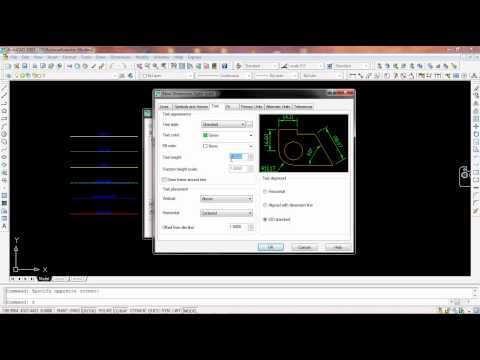
Setting dimention stlye วิธีการตั้งค่าเส้นบอกขนาดให้เป็นไปตามมาตรฐานและวิธีปรับแต่งเส้นบอกขนาดสอน ในการเขียนแบบด้วยโปรแกรม Autocad

เส้นบอกขนาดถือเป็นเครื่องมือสำคัญในการเขียนแบบด้วยโปรแกรม auto cad ในแต่ละประเภทการเขียนแบบมีการใช้เส้นบอกขนาดที่แตกต่างกันตามมาตรฐานทั้งลั...