รวมคำสั่งลัด หรือคีย์ลัดใน Autocad ขั้นเทพ เรียกคำสั่งง่าย ๆ ด้วยปลายนิ้ว!


คำสั่งลัดหรือ Short cut command ใน Autocad ที่เราจะมาเรียนรู้กันในวันนี้ เป็นคำสั่งลัดทางคีย์บอร์ดที่ทำให้การเขียนแบบเร็วขึ้น และสามารถเข้าไปแก้ไขในส่วนต่างของไฟล์งานต่างๆ ที่หลายหลายคำสั่ง จากคราวก่อนที่เคยบอกไปเกี่ยวกับคีย์ลัด แต่ขั้นนี้เป็นขั้นสูงขึ้นอีกนิดหนึ่ง ใครที่ยังไม่รู้เกี่ยวกับคีย์ลัด Autocad ให้กลับไปอ่านที่นี่ครับ

คีย์ลัดที่จะนำมาบอกเล่ากันวันนี้เป็นคีย์ลัดที่ประกอบด้วยการ

"กดคีย์บอร์ด 2ปุ่มพร้อมๆกันเพื่อเรียกแถบเครื่องมือต่างออกมาใช้งาน"

ทั้งแบบ แถบเครื่องมือแก้ไข แถบเครื่องมือการสร้าง เป็นต้น เรามาดูกันเลยครับ


  • ปุ่ม Ctrl+1 คือการเรียกแถบคุณสมบัติวัตถุ(Properties) คุณสามารถดูคุณสมบัติของวัตถุนั้นๆว่ามีอะไรบ้าง เป็นเส้น หรือ block     สีอะไร เลเยอร์อะไร และคุณสามารถเปลี่ยนแปลง แก้ไขวัตถุเหล่านี้ได้จากแถบคุณสมบัตินี้ได้เลยครับ

  • ปุ่ม Ctrl+2 คือการเรียกแถบเครื่องมือการแทรกไฟล์อื่นที่เป็นบล๊อก(Designcenter) หรืองานอื่นที่คุณสร้างเอาไว้และต้องการแทรกเข้ามาอย่างรวดเร็ว คุณสามารถทำได้ง่ายและเข้าถึงไฟล์งาน Autocad ทุกไฟล์ที่อยู่ในเครื่อง

  • ปุ่ม Ctrl+3 คือการเรียกแถบคำสั่งอเนกประสงค์(Tools palettes)รวมคำสั่งหลายๆคำสั่งอยู่แถบเครื่องมือ
  • ปุ่ม Ctrl+4 คือการเรียกคำสั่งสร้างแผ่นงานใหม่(Sheet set Manager) เป็นคำสั่งสำหรับการสร้างแผ่นงานใหม่ หรือปรับแต่งแผ่นงาน
  • ปุ่ม Ctrl+5 คือการเรียกคำสั่งช่วยเหลือ(Info palette) เป็นอีกหนึ่งคำสั่งช่วยเหลือ เหมือนคำสั่ง Help ที่ใช้คีย์ลัด F1 นั้นและครับ เพียงแต่อันนี้มาในแบบแถบคำสั่งแทน
  • ปุ่ม Ctrl+6 แถบเครื่องมือ (DBconnect Manager) เป็นคำสั่งเข้าถึงข้อมูลไฟล์งานในเซิฟเวอร์ส่วนกลาง
  • ปุ่ม Ctrl+7 เรียกแถบเครื่องมือ (Makeup set Manager) คำสั่งเปิดไฟล์งานอีกคำสั่งหนึ่ง
  • ปุ่ม Ctrl+8 คำสั่งเรียกเครื่องคิดเลขเร็วออกมาใช้ (Qiuck Calulator)
  • ปุ่ม Ctrl+9 คำสั่งปิด-เปิดแถบแสดงคำสั่งหรือ (Hide command line)ที่อยู่ด้านล่างของหน้าจอ
  • ปุ่ม Ctrl+0 คำสั่งปิด-เปิดเครื่องมือต่างในหน้าต่าง Autocad เป็นคำสั่งซ่อนเครื่องมือต่างในหน้าจอ ทำให้เกิดมุมมองแบบเต็มจอ เพี่อเพิ่มพื้นที่ทำงานให้มากขึ้น

หากต้องการปิดแถบเครื่องมือเหล่านี้ก็คลิ๊กปิดที่แภบเครื่องมือได้เลย หรือกดปุ่มลัดนั้นอีกครั้งก็ได้ อย่าลืมสำหรับคีย์ลัดเหล่านี้ใช้ได้กับ Autocad แบบ Classic เท่านั้น ถ้าเป็นรุ่น 2009 ขึ้นไปไม่สามรถใช้ได้ ให้เปลี่ยนพื้นที่ทำงาน (Work space) ให้เป็นแบบ Classic ก่อน ดูวิธีเปลี่ยนที่นี่ครับ

วิธีแก้ไขไฟล์ Autocad เปิดไม่ได้ ด้วย DWG TrueView

จากบทความ แก้ไขไฟล์ cad เปิดไม่ได้คราวก่อน เป็นการป้องกันการเปิดไฟล์ไม่ได้กรณีที่เราส่งไฟล์ไปให้คนอื่น สามารถเข้าไปอ่านเรื่องนี้ได้ที่นี่ครับ การป้องกันแก้ไขไฟล์ cad เปิดไม่ได้ แล้วถ้าคนอื่นส่งไฟล์มาให้เราแล้วเปิดไม่ได้ล่ะ สามารถ แก้ไขได้รึเปล่า ขอตอบได้ว่า ได้ครับ แต่คุณต้องไปดาวน์โหลดโปรแกรมที่ชื่อว่า DWG TrueView 2012 ก่อนนะครับ สามารถดาวน์โหลดได้ที่นี่ครับ


***วิธีติดตั้ง Autocad 2012***

หลังจากเคยเขียนบทความเรื่องการดาวน์โหลด Autocad 2012 ไปแล้วเมื่อคราวที่แล้ว วันนี้เราจะมาทำการติดตั้งไฟล์ที่เราดาวน์โหลดมาเก็บไว้ และเก็บ Serail Number ที่ได้จากมาตอนดาวน์โหลดมานั่นแหละครับ เพื่อไม่เป็นการเสียเวลามาเริ่มกันเลยครับ

เริ่มเข้าไปที่ Folder ที่เก็บไฟล์ติดตั้ง Autocad 2012 แล้วดับเบิ้ลคลิ๊กขึ้นมา การติดตั้งก็จะเริ่มขึ้นทันที ที่คุณเลือก Directory  ที่จะติดตั้ง และ คลิ๊ก Install โปรแกรมจะทำการแตกไฟล์ไปยังเครื่องคอมฯของเรา

3 ซอร์ฟแวร์ฟรีเขียน CAD ได้ไม่ง้อ Autocad

โปรแกรมเขียนแบบ 2d และ 3d ที่ได้รับความนิยมแต่ราคาค่อนข้างแพงอย่าง Autocad ทำให้เกิดการทำฟรีแวร์ออกมาให้เราได้ใช้กันโดยไม่ต้องเสียเงินซื้อ หรือแอบใช้ซอฟต์แวร์เถื่อนให้โดนจับปรับเสียตังค์มากกว่าเดิมอีก วันนี้เลยอยากแนะนำซอฟต์แวร์ซัก 3ตัวมาให้ใช้ฟรีกันดู

Archimedes สำหรับ Windows, Linux, Mac และ Java
Archimedes เป็นอีกโปรแกรมช่วยเขียนแบบ (CAD) มุ่งเน้นไปที่ผู้ใช้งานด้านสถาปัตยกรรม ซึ่งแตกต่างจาก AutoCADเวอร์ชั้นอื่นๆที่เราคุ้นเคย Archimedes ค่อนข้างซอฟต์แวร์ที่เพิ่งออกใหม่และอาจจะเหมาะสำหรับคนที่ใช้ Autocad อย่างชำนาญหรือเทพแล้ว แต่อย่างไรก็ตามซอฟต์แวร์ Archimedes มีเครื่องมือทั้งหมดที่จำเป็นสำหรับการเริ่มต้นและนักเรียน และมีหลายคำสั่งที่ยังไม่มีการพัฒนา การเปิดไฟล์งานที่เราบันทึกจาก Autocad ก็ยังมีปัญหาอยู่บ้าง อย่างไรแวะเยี่ยมชมเว็บไซต์อย่างเป็นทางการ Archimedes และดาวน์โหลArchimedesฟรี

คำสั่งMulti Lineใน Autocad เขียนเส้นคู่อย่างมือโปร***

คำสั่งเขียนที่เคยเขียนไปเมื่อคราวก่อน วันนี้มาดูการเขียนเส้นอีกอย่างคือคำสั่งเขียนเส้นคู่ Multi line ที่เรามักได้ใช้อยู่เป็นประจำ และถือว่าเป็นคำสั่งพื้นฐานการเขียนแบบด้วยโปรแกรม Autocad คำสั่งหนึ่งที่ไม่ยากเลย สำหรับมือใหม่ หรือมือเก๋าก็สามารถนำไปปรับใช้ได้อย่างรวดเร็วแน่นอนครับ

มาเริ่มจากการเรียกคำสั่งเขียนเส้นคู่ออกมาก่อนโดยการเข้าไปที่
Tool>>>Multi line หรือคีย์ลัดด้วยการพิมพ์ ML>>Enter
ให้ทำความเข้าใจว่าการเขียนเส้น หรือคำสั่งต่างๆใน autocad นั้น เราต้องสังเกตที่แถบคำสั่ง(Command bar)

วิธีดาวน์โหลดฟรี Autocad 2012

โปรแกรมที่ได้รับความนิยมมากที่สุดโปรแกรมหนึ่ง "Autocad" มีเวอร์ชั่นอัพเดททุกๆปี และล่าสุดกับเวอร์ชั่นล่าสุด Autocad 2012ที่ยังไม่ถึงปี 2012 เลยก็ออกเวอร์ชั่นนี้แล้ว ใครที่กำลังใช้เวอร์ชั่นเก่าอยู่ลองหันมาดูเวอร์ชั่นนี้ที่ขอกระซิบเบาๆว่า"สุดยอด" จริงๆครับ จุดเด่นที่น่าสนใจของ Autocad 2012  อยู่ที่การเปลี่ยน Interface หรือหน้าตาที่ดูดีเอามากๆ ไอคอนต่างๆถูกออกแบบให้ใช้งานง่ายดาย ใหญ่ชัดเจนมากขึ้น ลบฟังชั่นที่ไม่จำเป็นออก ยุบรวมกันเป็นปุ่มเดียว เรามาลองดาวน์โหลด Autocad 2012 แบบฟรีๆมาลองใช้กันดูซิว่ามันจะเป็นอย่างที่ว่ากันไหม??

6 คำสั่งเขียนเส้นพื้นฐานที่ช่างเขียนแบบด้วย Autocad ต้องรู้!!

คำสั่งแรกๆในการเขียนแบบด้วยโปรแกรม Autocad ที่เรารู้จัก และต้องใช้มันให้ได้และมีความชำนาญก่อนที่คุณจะไปเรียนรู้การใช้คำสั่งอื่นๆได้ต้องผ่านการเรียนใช้คำสั่งเขียนเส้นไปเสียก่อน

มีคำสั่งหลายคำสั่งที่สามารถสร้างเส้นต่างๆขึ้นมาได้มากมาย แต่หลักๆแล้วมีเพียงไม่กี่คำสั่งเท่านั้นที่ผมเองใช้อยู่เป็นประจำและมีความสำคัญทีเดียว ขอยกตัวอย่างซัก 4-5คำสั่งแล้วกัน
  • Line เส้นตรง [L] เป็นคำสั่งง่ายๆเลือกป้อนคำสั่งจากคีย์ลัดหรือแถบเครื่องมือก็ได้โดยเข้าไปที่ Draw>>Line จากนั้นเลือกจุดแรกของเส้น ลากเส้นไปยังจุดจบของเส้น เท่านี้เราก็ได้เส้น 1เส้นแล้ว หากต้องการกำหนดความยาวของเส้นก็แคพิมพ์ตัวเลขความยาวลงไปหลังจากกำหนดจุดเริ่มแล้ว
    • Polyline  เส้นตรงและเส้นโค้ง [PL]   คำสั่งนี้ก็ใช้เหมือนกันกับคำสั่ง Line เพียงแต่ว่าเพิ่มฟั่งชั้นเข้ามาอีกหลายอย่าง เช่น สามารเขียนเส้นตรงต่อเนื่องได้ เขียนเส้นโค้งต่อเนื่องจากเส้นตรงได้ เพิ่มความหนาของเส้นได้ เป็นต้น
    •  Arc เส้นโค้ง [A] เป็นคำสั่งเขียนเส้นโค้งที่มีการกำหนดจุดไดทั้งหมด 3จุด
    • Spline การเขียนเส้นต่อเนื่องแบบโค้ง [SPL]เป็นคำสั่งเขียนเส้นโค้งที่มีการกำหนดจุดได้ไม่จำกัดจุดและเขียนได้อย่างอิสระ
    •  Multiline เส้นตรงขนาน  [ML]   คำสั่งเขียนเส้นหลายเส้นในครั้งเดียว ในลักษณะขนาดกันไป
    • Xline  เส้นนำสายตา [XL] คำสั่งเขียนเส้นที่ไม่ขอบเส้นหรือเส้นฐาน คือเป็นเส้นตรงที่ไม่มีที่สิ้นสุด มักสร้างเป็นแนวเส้นอ้างอิงในแบบ

    เอาล่ะคงพอได้รู้จักการเขียนเส้นลักษณะต่างๆกันไปแล้ว คำสั่งเหล่านี้ไม่เฉพาะเจาะจงกับ Autocad 2011 แต่เวอร์ชั่นอื่นๆก็ใช้หลักการเดียวกันนี้ ทีนี้ก็เหลือแค่การหัดใช้ให้เป็นและใช้บ่อยๆ แล้วคุณจะใช้มันได้อย่างคล่อง และรวดเร็ว ไม่ยากหรอกครับเขียนแบบด้วยโปรแกรม Autocad

    บทความนี้ติดอันดับ Google ในคำว่า
    คำสั่งเขียนเส้น,
    Multiline เส้นตรงขนาน
    คำสั่งพื้นฐาน autocad

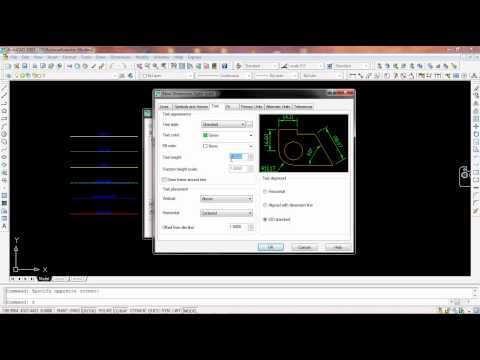
    Setting dimention stlye วิธีการตั้งค่าเส้นบอกขนาดให้เป็นไปตามมาตรฐานและวิธีปรับแต่งเส้นบอกขนาดสอน ในการเขียนแบบด้วยโปรแกรม Autocad

    เส้นบอกขนาดถือเป็นเครื่องมือสำคัญในการเขียนแบบด้วยโปรแกรม auto cad ในแต่ละประเภทการเขียนแบบมีการใช้เส้นบอกขนาดที่แตกต่างกันตามมาตรฐานทั้งลั...